Render.ru

ZBrush 2018. Обзор палитр.

Игорь Т

Бронзовый спонсор
Рейтинг
237
#21
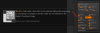
The Noise slider adds a noise effect to the selected Alpha before applying or converting it. Changes to the Noise slider are not reflected in the Alpha's thumbnail image.

019.png

Ползунок Noise добавляет эффект шума к выбранному альфа-файлу перед его применением или преобразованием. Изменения ползунка «Шум» не отражаются на миниатюре альфа-изображения.

Путь к кнопке: Alpha:Modify:Noise
 

Игорь Т

Бронзовый спонсор
Рейтинг
237
#22
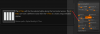
The NRadius slider will adjust the scale of the noise being applied to the alpha. With a larger setting the noise radius will be increased that will give a larger scale to the noise.

020.png

Ползунок NRadius регулирует масштаб шума, применяемого к альфе. При большем значении радиус шума будет увеличен, что придаст шуму больший масштаб.

Путь к кнопке: Alpha:Modify:NRadius
 

Игорь Т

Бронзовый спонсор
Рейтинг
237
#23
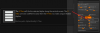
The Blur slider adds a blur effect to the selected Alpha before applying or converting it. Changes to the Blur slider are not reflected in the Alpha's thumbnail image.

021.png

Ползунок Blur(Размытие) добавляет эффект размытия к выбранному альфа-файлу перед его применением или преобразованием. Изменения ползунка «Размытие» не отражаются на миниатюре альфа-изображения.

Путь к кнопке: Alpha:Modify:Blur
 

Игорь Т

Бронзовый спонсор
Рейтинг
237
#24
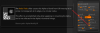
The Maximize Range button examines the current Alpha and considers its darkest areas to be completely black, and its lightest areas to be completely white.

This effect is accomplished only when applying or converting the Alpha, and is not reflected in the Alpha's thumbnail image.

022.png

Кнопка Maximize Range(Максимизировать диапазон) рассматривает текущую альфу и считает её самые темные участки полностью черными, а самые светлые - полностью белыми.

Этот эффект достигается только при применении или преобразовании альфы и не отражается на ее уменьшенном изображении.

Путь к кнопке: Alpha:Modify:Max
 

Игорь Т

Бронзовый спонсор
Рейтинг
237
#25
The Aa will apply an anti-aliasing to the alpha. This will smooth the transition on the alpha.

023.png


Aa применит сглаживание к альфе. Это сгладит переход на альфе.

Путь к кнопке: Alpha:Modify:Aa
 

Игорь Т

Бронзовый спонсор
Рейтинг
237
#26
The H Tiles will tile the selected alpha along the horizontal access. The H Tiles can have a different value then the V Tiles to create unique tileable alphas.

024.png

Плитки H Tiles будут чередовать выбранную альфу по горизонтали. H Tiles могут иметь другое значение, чем V Tiles, чтобы создать уникальные альфа-плитки.

Путь к кнопке: Alpha:Modify:H Tiles
 

Игорь Т

Бронзовый спонсор
Рейтинг
237
#27
The V Tiles will tile the selected alpha along the vertical access. The V Tiles can have a different value then the H Tiles to create unique tileable alphas.

025.png

V Tiles будут чередовать выбранную альфу по вертикали.
V Tiles могут иметь другое значение, чем H Tiles, чтобы создать уникальные альфа-плитки.

Путь к кнопке: Alpha:Modify:V Tiles
 

Игорь Т

Бронзовый спонсор
Рейтинг
237
#28
The Surface button mode automatically defines the best middle grey value of your alpha. It allows you to add your details from the alpha without destroying details already on the surface.

026.png

Режим кнопки Surface автоматически определяет наилучшее среднее значение серого для альфы. Это позволяет добавлять детали из альфы, не разрушая детали, уже находящиеся на поверхности.

Путь к кнопке: Alpha:Modify:Surface
 

Игорь Т

Бронзовый спонсор
Рейтинг
237
#29
Mid Value set the zero displacement value. If set to 1, then white is considered zero displacement and all sculpting will push in on the model. If set to 0, then black is considered zero displacement and all sculpting will push out of the model. Setting Mid Value between 0 and 1 allows you to sculpting in and out at the same time.

027.png

Mid Value устанавливает значение нулевого смещения. Если установлено значение 1, то белый цвет считается нулевым смещением, и все скульптуры будут вдавливаться в модель. Если установить значение 0, то черный цвет будет считаться нулевым смещением, и все скульптуры будут выталкиваться из модели. Если установить значение Mid Value между 0 и 1, можно одновременно вдавливать и выталкивать скульптуру.

Путь к кнопке: Alpha:Modify:MidValue
 

Игорь Т

Бронзовый спонсор
Рейтинг
237
#30
With the Seamless slider, ZBrush will transform the selected Alpha to a seamless pattern. A high value will make large changes to the alpha to make it seamless while a low value will create minor changes.

Depending on the complexity of your alpha, you may need to increase or decrease this value. Most alphas require a unique setting for best results.

028.png

С помощью ползунка Seamless ZBrush преобразует выбранную альфу в бесшовный узор. При большом значении в альфу вносятся большие изменения, чтобы сделать ее бесшовной, а при малом - незначительные.

В зависимости от сложности альфы вам может понадобиться увеличить или уменьшить это значение. Большинство альф требуют уникальных настроек для достижения наилучших результатов.

Путь к кнопке: Alpha:Modify:Seamless
 

Игорь Т

Бронзовый спонсор
Рейтинг
237
#31
The Radial Fade slider causes this Alpha to blend from full-intensity at its center, to transparent at its edges, in a circular radius.

This effect is accomplished only when applying or converting the Alpha, and is not reflected in the Alpha's thumbnail image.

029.png

Ползунок Radial Fade (Радиальное затухание) заставляет этот альфа-файл смешиваться от полной интенсивности в центре до прозрачности по краям по радиусу окружности.

Этот эффект достигается только при применении или преобразовании альфа-файла и не отражается на его миниатюре.

Путь к кнопке: Alpha:Modify:Rf
 

Игорь Т

Бронзовый спонсор
Рейтинг
237
#32
Press the Intensity button to increase the overall value of the selected Alpha. Use Alpha:Make Modified Alpha to bake this change into a new Alpha.

030.png

Нажмите кнопку Intensity, чтобы увеличить общее значение выбранной альфы. Используйте Alpha:Make Modified Alpha, чтобы запечь это изменение в новую альфу.

Путь к кнопке: Alpha:Modify:Intensity
 

Игорь Т

Бронзовый спонсор
Рейтинг
237
#33
Press the Contrast button to increase the overall contrast of the selected alpha. Contrast is a useful way to harden the edges of alphas.

031.png

Нажмите кнопку Contrast, чтобы увеличить общий контраст выбранной альфы. Контраст - полезный способ усилить края альфы.

Путь к кнопке: Alpha:Modify:Contrast
 

Игорь Т

Бронзовый спонсор
Рейтинг
237
#34
The Alpha Adjustment Curve alters the intensity/depth values of the selected alpha, from the values originally defined.

The left side of the curve represents the defined portions of the alpha which are darkest (least intensity/depth); the right side represents the defined portions which are lightest (greatest intensity/depth).

Changing the curve adjusts these values: moving the curve upward intensifies the values, and moving it downward lessens their intensities.

032.png

Alpha Adjustment Curve (Кривая регулировки альфа) изменяет значения интенсивности/глубины выбранного альфа-диапазона по сравнению с первоначально заданными значениями.

Левая сторона кривой представляет собой определенную часть альфы, которая является самой темной (наименьшая интенсивность/глубина); правая сторона представляет определенную часть, которая является самой светлой (наибольшая интенсивность/глубина).

Изменение кривой регулирует эти значения: перемещение кривой вверх усиливает значения, а перемещение вниз уменьшает их интенсивность.

Путь к кнопке: Alpha:Modify:AlphaAdjust
 

Игорь Т

Бронзовый спонсор
Рейтинг
237
#35
The Focal Shift slider 'pushes' this curve to the right or left, while keeping the endpoints in place.

033.png

Ползунок Focal Shift «сдвигает» эту кривую вправо или влево, сохраняя конечные точки на месте.

Путь к кнопке: Alpha:Modify:AlphaAdjust:Focal Shift
 

Игорь Т

Бронзовый спонсор
Рейтинг
237
#36
The Offset slider adjusts the first point of the curve to be moved to a higher setting in the curve.

034.png

Ползунок Offset (Смещение) настраивает первую точку кривой для перемещения в более высокую точку кривой.

Путь к кнопке: Alpha:Modify:AlphaAdjust:Offset
 

Игорь Т

Бронзовый спонсор
Рейтинг
237
#37
The Noise slider adds random turbulence to this curve. A value of 0 adds no turbulence; the curve is smooth.

035.png

Ползунок Noise добавляет случайную турбулентность к этой кривой. Значение 0 не добавляет турбулентности; кривая гладкая.

Путь к кнопке: Alpha:Modify:AlphaAdjust:Noise
 

Игорь Т

Бронзовый спонсор
Рейтинг
237
#38
(?)The Alpha palette contains a variety of grayscale images known as Alphas. These images look like nautical depth soundings used to map the ocean floor -- nearer portions are lighter, more distant portions are darker.

When used with painting tools, Alphas determine the shape of the brush being used.

When used with 3D objects, Alphas can be used to sculpt the objects in unique ways, or as displacement maps.

You can add Alphas to this palette by importing images from disk files, or by grabbing depth information from the canvas (using the MRGBZGrabber Tool). You can export any Alpha as an image file, in a variety of formats.

Unlike standard 8-bit grayscale images which contain 256 gray levels, ZBrush-generated Alphas are 16-bit images which contain over 65,000 gray levels.

Alphas can also be converted to Stencils, Textures, or even 3D meshes. They can also be modified using the Alpha Adjust curve.

036.png

Палитра Alpha содержит различные полутоновые изображения, называемые Alphas. Эти изображения похожи на морские глубинные эхолоты, используемые для составления карты океанского дна: ближние участки светлее, более отдаленные - темнее.

При использовании инструментов рисования альфы определяют форму используемой кисти.

При работе с 3D-объектами альфы могут использоваться для создания уникальных скульптур или карт смещения.

Альфы можно добавить в эту палитру, импортируя изображения из дисковых файлов или получая информацию о глубине с холста (с помощью инструмента MRGBZGrabber Tool). Любую альфу можно экспортировать в файл изображения в различных форматах.

В отличие от стандартных 8-битных полутоновых изображений, содержащих 256 уровней серого, альфы, созданные в ZBrush, представляют собой 16-битные изображения, содержащие более 65 000 уровней серого.

Альфы также можно конвертировать в трафареты, текстуры и даже 3D-сетки. Кроме того, их можно изменять с помощью кривой Alpha Adjust.

Путь к кнопке: Alpha:Modify:AlphaAdjust:Tile
 

Игорь Т

Бронзовый спонсор
Рейтинг
237
#39
The Steps slider will apply a stepping to the profile curve. A higher value will create more steps. This can be useful when creating a material with a toon attribute or apply a stepping to your alpha.

The Strength slider must be at least set pass 0 in order for the steps to be activated.

037.png

Ползунок Steps применяет ступенчатость к кривой профиля. При большем значении будет создано больше шагов. Это может быть полезно при создании материала с атрибутом toon или при применении шага к альфе.

Для активации шагов ползунок Strength должен быть установлен как минимум на 0.

Путь к кнопке: Alpha:Modify:AlphaAdjust:Steps
 

Игорь Т

Бронзовый спонсор
Рейтинг
237
#40
The Strength slider will set the angle of each step. When set to 1 the steps will be at a 90 degree angle. Set this slider between 0 to 1 for a slow tranistion between steps and set this slider 1 to 2 for inner step.

038.png

Ползунок Strength задает угол наклона каждого шага. При установке значения 1 ступеньки будут располагаться под углом 90 градусов. Установите этот ползунок в диапазоне от 0 до 1 для медленного перехода между шагами и от 1 до 2 для внутреннего шага.

Путь к кнопке: Alpha:Modify:AlphaAdjust:Strength
 
Последнее редактирование:
Сверху