ZBrush 2018. Обзор палитр.
- Автор темы Чайник Рассела
- Дата создания

- Рейтинг
- 252
Палитра "Alpha"
The Import button loads an alpha from a saved file. ZBrush recognizes a number of standard image formats for import and export.
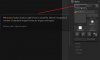
Кнопка Import загружает альфа-файл из сохраненного файла. ZBrush распознает несколько стандартных форматов изображений для импорта и экспорта.
Путь к кнопке: Alpha:Import
The Import button loads an alpha from a saved file. ZBrush recognizes a number of standard image formats for import and export.
Кнопка Import загружает альфа-файл из сохраненного файла. ZBrush распознает несколько стандартных форматов изображений для импорта и экспорта.
Путь к кнопке: Alpha:Import
Последнее редактирование:
- Рейтинг
- 252
The Export button saves the current Alpha to an image file. ZBrush recognizes a number of standard image formats for import and export.
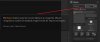
Кнопка Export сохраняет текущую альфу в файл изображения. ZBrush распознает несколько стандартных форматов изображений для импорта и экспорта.
Путь к кнопке: Alpha:Export
Кнопка Export сохраняет текущую альфу в файл изображения. ZBrush распознает несколько стандартных форматов изображений для импорта и экспорта.
Путь к кнопке: Alpha:Export
Последнее редактирование:
- Рейтинг
- 252
The Export Processed Alpha button specifies that the alpha is exported as modified by the current settings of the Alpha Adjustment Curve when pressed. If un-pressedf the original alpha is exported, unmodified.
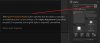
Кнопка Export Processed Alpha указывает, что при нажатии на нее альфа экспортируется измененной в соответствии с текущими настройками кривой Alpha Adjustment Curve. Если ее не нажимать, то исходная альфа экспортируется без изменений.
Путь к кнопке: Alpha:Ep
Кнопка Export Processed Alpha указывает, что при нажатии на нее альфа экспортируется измененной в соответствии с текущими настройками кривой Alpha Adjustment Curve. Если ее не нажимать, то исходная альфа экспортируется без изменений.
Путь к кнопке: Alpha:Ep
Последнее редактирование:
- Рейтинг
- 252
The Alpha palette contains a variety of grayscale images known as Alphas. These images look like nautical depth soundings used to map the ocean floor -- nearer portions are lighter, more distant portions are darker.
When used with painting tools, Alphas determine the shape of the brush being used.
When used with 3D objects, Alphas can be used to sculpt the objects in unique ways, or as displacement maps.
You can add Alphas to this palette by importing images from disk files, or by grabbing depth information from the canvas (using the MRGBZGrabber Tool). You can export any Alpha as an image file, in a variety of formats.
Unlike standard 8-bit grayscale images which contain 256 gray levels, ZBrush-generated Alphas are 16-bit images which contain over 65,000 gray levels.
Alphas can also be converted to Stencils, Textures, or even 3D meshes. They can also be modified using the Alpha Adjust curve.
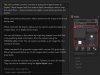
Палитра Alpha содержит различные полутоновые изображения, называемые Alphas. Эти изображения похожи на морские глубинные эхолоты, используемые для составления карты дна океана: ближние участки светлее, более отдаленные - темнее.
При работе с инструментами рисования альфы определяют форму используемой кисти.
При работе с 3D-объектами альфы могут использоваться для создания уникальных скульптур или карт смещения.
Альфы можно добавить в эту палитру, импортируя изображения из дисковых файлов или получая информацию о глубине с холста (с помощью инструмента MRGBZGrabber Tool). Любую альфу можно экспортировать в файл изображения в различных форматах.
В отличие от стандартных 8-битных полутоновых изображений, содержащих 256 уровней серого, альфы, созданные в ZBrush, представляют собой 16-битные изображения, содержащие более 65 000 уровней серого.
Альфы также можно конвертировать в трафареты, текстуры и даже 3D-сетки. Кроме того, их можно изменять с помощью кривой Alpha Adjust.
Путь к кнопке: Alpha:Lightbox
Путь к кнопке: Alpha:Alpha Off
When used with painting tools, Alphas determine the shape of the brush being used.
When used with 3D objects, Alphas can be used to sculpt the objects in unique ways, or as displacement maps.
You can add Alphas to this palette by importing images from disk files, or by grabbing depth information from the canvas (using the MRGBZGrabber Tool). You can export any Alpha as an image file, in a variety of formats.
Unlike standard 8-bit grayscale images which contain 256 gray levels, ZBrush-generated Alphas are 16-bit images which contain over 65,000 gray levels.
Alphas can also be converted to Stencils, Textures, or even 3D meshes. They can also be modified using the Alpha Adjust curve.
Палитра Alpha содержит различные полутоновые изображения, называемые Alphas. Эти изображения похожи на морские глубинные эхолоты, используемые для составления карты дна океана: ближние участки светлее, более отдаленные - темнее.
При работе с инструментами рисования альфы определяют форму используемой кисти.
При работе с 3D-объектами альфы могут использоваться для создания уникальных скульптур или карт смещения.
Альфы можно добавить в эту палитру, импортируя изображения из дисковых файлов или получая информацию о глубине с холста (с помощью инструмента MRGBZGrabber Tool). Любую альфу можно экспортировать в файл изображения в различных форматах.
В отличие от стандартных 8-битных полутоновых изображений, содержащих 256 уровней серого, альфы, созданные в ZBrush, представляют собой 16-битные изображения, содержащие более 65 000 уровней серого.
Альфы также можно конвертировать в трафареты, текстуры и даже 3D-сетки. Кроме того, их можно изменять с помощью кривой Alpha Adjust.
Путь к кнопке: Alpha:Lightbox
Путь к кнопке: Alpha:Alpha Off
Последнее редактирование:
- Рейтинг
- 252
Press the R (Restore Configuration) button when a large number of selected items cause this palette to grow too large.
All but a few items will be hidden; they can be retrieved by pressing the large thumbnail and selecting them from the popup palette.
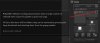
Нажмите кнопку R (Восстановить конфигурацию), когда большое количество выбранных элементов приводит к тому, что палитра становится слишком большой.
Все элементы, кроме нескольких, будут скрыты; их можно извлечь, нажав на большую миниатюру и выбрав их из всплывающей палитры.
Путь к кнопке: Alpha:R
All but a few items will be hidden; they can be retrieved by pressing the large thumbnail and selecting them from the popup palette.
Нажмите кнопку R (Восстановить конфигурацию), когда большое количество выбранных элементов приводит к тому, что палитра становится слишком большой.
Все элементы, кроме нескольких, будут скрыты; их можно извлечь, нажав на большую миниатюру и выбрав их из всплывающей палитры.
Путь к кнопке: Alpha:R
Последнее редактирование:
- Рейтинг
- 252
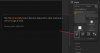
The Rotate 90 button rotates this Alpha 90 degrees clockwise.
Height and width remain the same, so if the Alpha is not square, it is stretched to fit the current width and height values.
Кнопка Rotate 90 поворачивает альфу на 90 градусов по часовой стрелке.
Высота и ширина остаются неизменными, поэтому, если альфа не квадратная, она растягивается, чтобы соответствовать текущим значениям ширины и высоты.
Путь к кнопке: Alpha:Rot
Height and width remain the same, so if the Alpha is not square, it is stretched to fit the current width and height values.
Кнопка Rotate 90 поворачивает альфу на 90 градусов по часовой стрелке.
Высота и ширина остаются неизменными, поэтому, если альфа не квадратная, она растягивается, чтобы соответствовать текущим значениям ширины и высоты.
Путь к кнопке: Alpha:Rot
Последнее редактирование:
- Рейтинг
- 252
- Рейтинг
- 252
When pressed the To Mesh button will convert the selected alpha to a 3D mesh onto a plane. Which will allow the alpha to be edited and recaptured by clicking From Mesh in the Alpha Palette.
If the From Mesh is pressed in the Brush Palette then the alpha will be converted into a Vector Displacement Mesh.
При нажатии кнопки To Mesh выбранная альфа преобразуется в 3D-сетку на плоскости. Это позволит редактировать и восстанавливать альфу, нажав кнопку From Mesh в палитре Alpha.
Если нажать кнопку From Mesh в палитре Brush, то альфа будет преобразована в сетку векторного смещения.
Путь к кнопке: Alpha:To Mesh
If the From Mesh is pressed in the Brush Palette then the alpha will be converted into a Vector Displacement Mesh.
При нажатии кнопки To Mesh выбранная альфа преобразуется в 3D-сетку на плоскости. Это позволит редактировать и восстанавливать альфу, нажав кнопку From Mesh в палитре Alpha.
Если нажать кнопку From Mesh в палитре Brush, то альфа будет преобразована в сетку векторного смещения.
Путь к кнопке: Alpha:To Mesh
- Рейтинг
- 252
When pressed the From Mesh button will convert the selected mesh into a 2D alpha. A transform window will be launched to allow rotate, position and size adjustments to the alpha before accepting. The transform window will also have a slider to control resulting alpha pixel size.
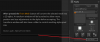
При нажатии кнопки From Mesh выбранная сетка преобразуется в 2D-альфа. Будет запущено окно трансформации, позволяющее скорректировать поворот, положение и размер альфы перед принятием. В окне трансформации также будет ползунок для управления размером пикселя альфа-файла.
Путь к кнопке: Alpha:From Mesh
При нажатии кнопки From Mesh выбранная сетка преобразуется в 2D-альфа. Будет запущено окно трансформации, позволяющее скорректировать поворот, положение и размер альфы перед принятием. В окне трансформации также будет ползунок для управления размером пикселя альфа-файла.
Путь к кнопке: Alpha:From Mesh
Последнее редактирование:
- Рейтинг
- 252
Палитра "Alpha" , подпалитра "Modify"
The Streak Length will apply variable vertical lines to the selected alpha. Can give a paint brush quality to your brush stroke.
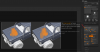
Streak Length (Длина полосы) накладывает переменные вертикальные линии на выбранную альфу. Это может придать мазкам качество кисти.
Путь к кнопке: Alpha:Modify:S.Streak Length
The Streak Length will apply variable vertical lines to the selected alpha. Can give a paint brush quality to your brush stroke.
Streak Length (Длина полосы) накладывает переменные вертикальные линии на выбранную альфу. Это может придать мазкам качество кисти.
Путь к кнопке: Alpha:Modify:S.Streak Length
Последнее редактирование:
- Рейтинг
- 252
The Density slider controls the number of streaks that will be added to the selected alpha. The higher the number, the more streak lines will be added.
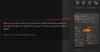
Ползунок Density регулирует количество полос, которые будут добавлены к выбранной альфе. Чем выше число, тем больше полос будет добавлено.
Путь к кнопке: Alpha:Modify:S.Density
Ползунок Density регулирует количество полос, которые будут добавлены к выбранной альфе. Чем выше число, тем больше полос будет добавлено.
Путь к кнопке: Alpha:Modify:S.Density
Последнее редактирование:
- Рейтинг
- 252
The Intensity slider will increase the intensity of the streaks. When the slider is set to higher values the streaks will increase in intensity but the select alpah's intensity will reduce.
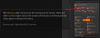
Ползунок Intensity увеличивает интенсивность полос. При установке ползунка на более высокие значения интенсивность полос увеличивается, но интенсивность выделенного алфавита(?) уменьшается.
Путь к кнопке: Alpha:Modify:S.Intensity
Ползунок Intensity увеличивает интенсивность полос. При установке ползунка на более высокие значения интенсивность полос увеличивается, но интенсивность выделенного алфавита(?) уменьшается.
Путь к кнопке: Alpha:Modify:S.Intensity
Последнее редактирование: