Архитектурное освещение - Architectural lighting

Я, Сергей Слипчук, представляю Вашему вниманию перевод урока базовым основам Vue 7.
урок расположен ЗДЕСЬ (урок № 15).
В этом уроке мы рассмотрим "Архитектурное освещение" - "Architectural lighting".
Будет рассказано:
- об установке освещения;
- о персональной настройке визуализации;
- об установке визуализации.
Мы рассмотрим, как настроить освещения для визуализации архитектурных сооружений, а также визуализации городских сцен.
В оригинальном уроке использовались здания "Paris Residence 6", "Paris Residence 3", "Paris Residence 1". Эти объекты являются платными, а приобрести их можно на сайте "Cornucopia 3D".
Также можно использовать и другие имеющиеся у вас здания.
Я использовал имеющиеся у меня два здания "Vanlor Medieval City Dwelling 1" и "Tyrol Farmhouse".
Размещаем здания и камеру в сцене.
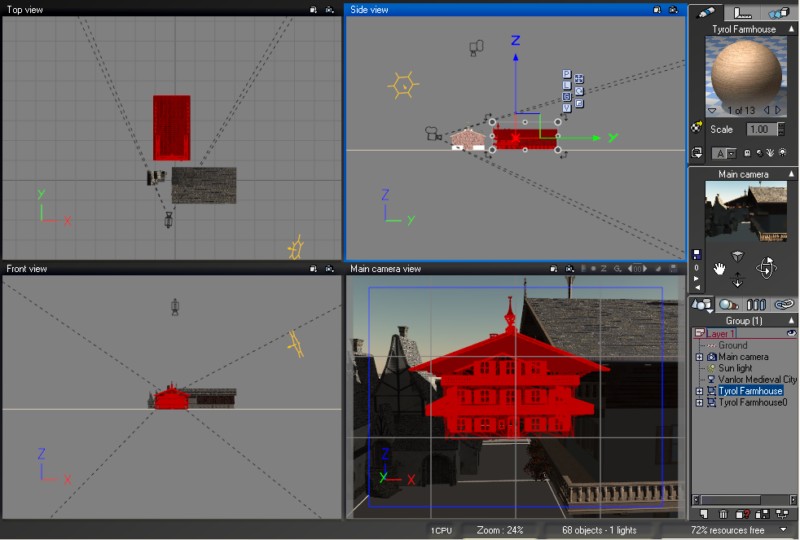
Выделяем солнце и устанавливаем его позади камеры так, чтобы сохранились тени от зданий.
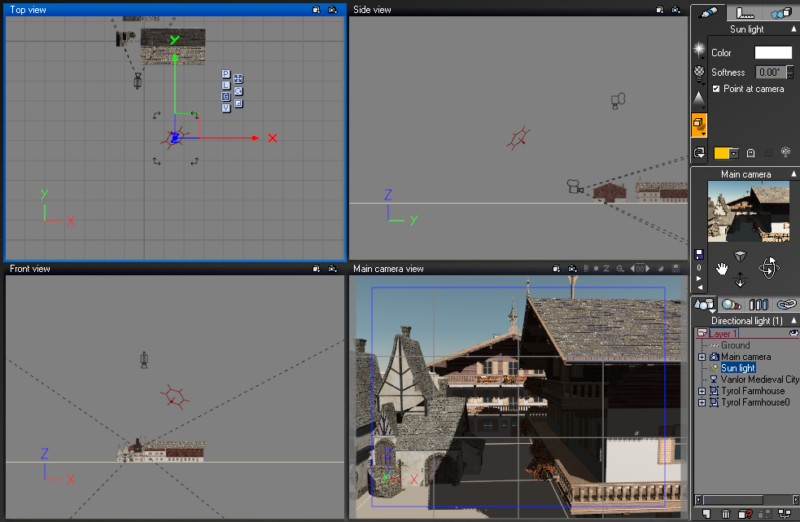
Выделяем объект "Ground" и присваиваем ему материал "Sof Dunes"(из коллекции "Landscapes"). Если у вас этого материала нет - присвойте любой другой на ваше усмотрение.
Проверьте, чтобы у вас была загружена атмосфера "Default" - базовые настройки атмосферы.
Открываем редактор атмосферы - нажимаем "F4" и в открывшемся окне переходим в закладку "Sun".
Если вы вдруг загрузили атмосферу "Default" и у вас изменилось положение солнца, ни чего страшного.
В настройках атмосферы, в закладке "Sun", в разделе "Position of the sun" выставляем значения параметров "Azimuth"(Азимут - положение солнца) равное 219,86 и для параметра "Pitch"(высота солнца над горизонтом) равное 24,9.
Открываем настройку визуализации (Ctrl+F9) и выставляем в разделе "Render destination" - "Render to screen".
Указываем размер конечного изображения - 640х480.
Сделаем предварительную визуализацию нашей сцены - кликнем ПКМ по кнопке "Render".

По завершению визуализации мы видим, что мелкие элементы сцены искажены, текстура плохо просматривается.
Закроем окно визуализации.
Теперь приступим к настройкам архитектурной визуализации.
Еще раз откроем редактор атмосферы и в закладке "Sun" полностью отключим значения параметров "Size of the sun" и "Size of the corona" - установим их равными "0".
В окне предпросмотра стал явно виден желтоватый оттенок сцены.
Переходим в закладку "Light" и в разделе "Lighting model" выбираем "Ambient occlusion". Эта модель освещения прекрасно заполняет сцену окружающим освещением.
Изменим цвет для "Ambient light" - кликнем ПКМ по окну с цветом и в открывшемся, контекстном, меню выбираем "Edit color".
Устанавливаем цвет немного темнее (RGB 155,173,183).
В разделе "Global lighting adjustment" уменьшаем значение параметра "Light balance" до 43%(наша сцена будет чуть больше освещена окружающим светом).
В нашей сцене нет ни одного облака. Ели у вас будет необходимость или желание, вы сможете добавить слои облаков в закладке "Clouds".
В закладке "Sky, Fog and Haze" мы тоже не меняем значения - оставляем все значения "по умолчанию".
Если у вас будет необходимость придать сцене глубину - можно увеличить значения параметров "Haze ground density" и "Fog ground density".
В остальных закладках, "Wind" и "Effects", не меняем значения.
На этом этапе, мы сделали основные настройки атмосферы.
Теперь мы должны настроить систему визуализации для получения качественного изображения.
Открываем окно настройки визуализации (Ctrl+F9).
В разделе "Preset render quality" выбираем "User setting"(1)(пользовательские установки).
Активировалась кнопки загрузки и сохранения пользовательских настроек(2)
Для архитектурной визуализации, опции "Depth of field"(глубина резкости) и "Enable motion bluring"(Включено размытие движения)(3), должны быть отключены!!!.
Должны бить отключены опции "Optimize volumetric lights" и "Optimize last render pass"(4).
Все вышерасположенные опции должны быть включены(5).
Значение параметра "Advanced effects quality"(6) должно быть равное 100%.
Кликнем ЛКМ в этом разделе по кнопке "Edit"(7).
Откроется окно "Advanced Effect Options"(8) - дополнительные настройки.
В этом окне, в закладке "General", отключаем опцию "Optimize indirect lighting on plants"(9).
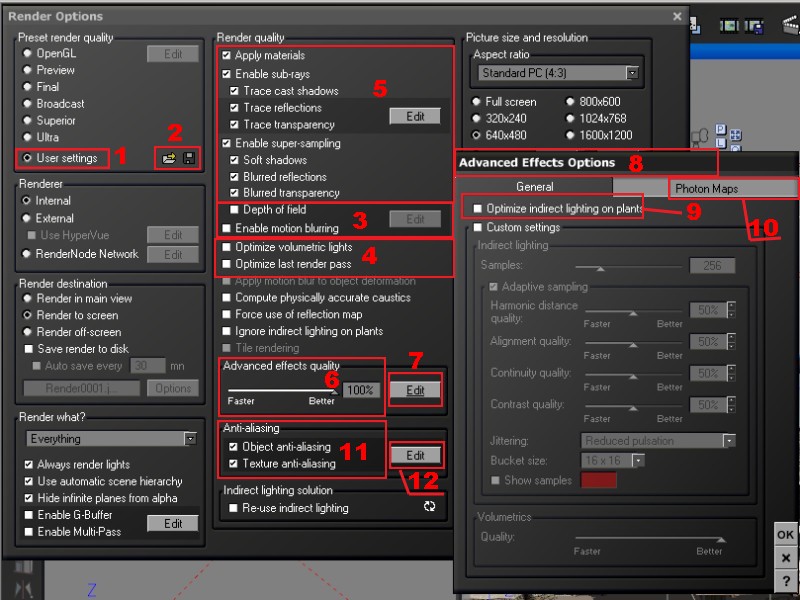
В закладке "Photon Maps"(10) должны быть отключены все опции. Кликнем "ОК".

Следующий раздел "Anti-aliasing"(11)(сглаживание) обе опции должны быть включены. Это необходимо для сглаживания прямых линий и углов при визуализации текстур и объектов.
Кликнем ЛКМ в этом разделе по кнопке "Edit"(12).
Откроется окно с дополнительными настройками этого раздела "Anti-aliasing Options"(13).
В этом окне настройки должны бить как на скриншоте.

С этими настройками, мы получим четкое изображение с не размытыми тенями.
Когда есть необходимость придать теням мягкость - включаем мягкие тени в свойствах источника света (в разделе "Shadows").
Если тени в сцене получаются слишком темные, то в настройках источника света, в разделе "Shadows", уменьшаем значение параметра "Shadow density" до 85%-95% .
В нашей сцене мы оставим это значение, как есть, равное 100%.
Закроем редактор источника света.
Вот теперь мы готовы визуализировать нашу "высоко архитектурную" сцену.
Нажимаем "F9".
Можете пойти выпить ЧАШКУ кофе или чая...
Через некоторое время визуализация будет завершена.
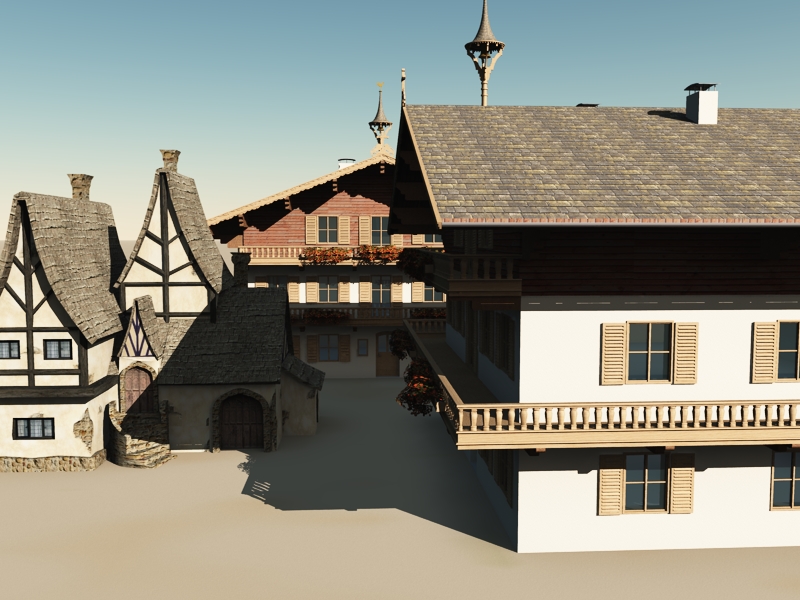
Мы получили очень реалистичную картинку.
Все текстуры и прямые линии сглажены и выглядят естественно. Тени не слишком темные, а в тени четко видны объекты и текстуры.
Благодарю за прочтение данного урока.
Данный урок подготовлен "Geekatplay studio"
Перевод и адаптацию урока осуществил Слипчук Сергей Валентинович (e-mail)