
Ядерный взрыв
В данном уроке будем создавать ядерный взрыв.
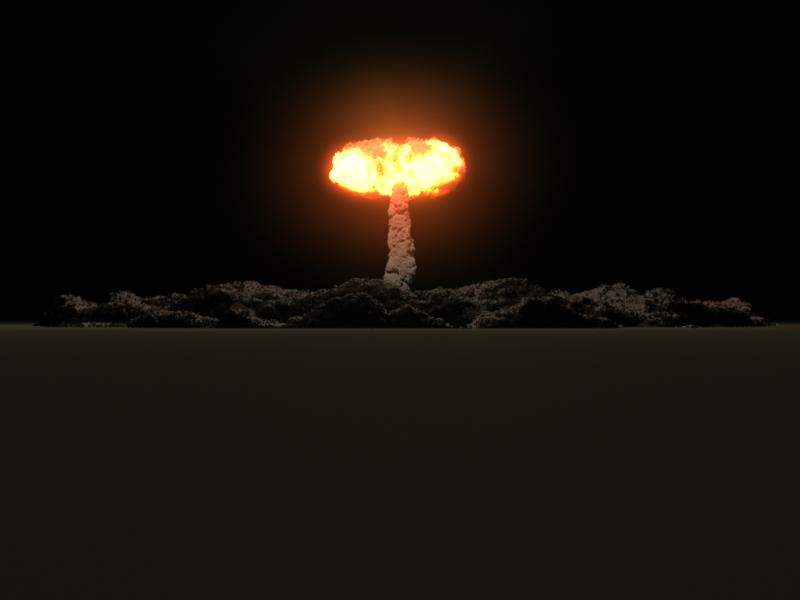
Урок будет состоять из трех этапов
1)Вспышка
2)Ударная волна
3) Сам взрыв
- шапка
- столб
В предыдущей версии урока шапка и столб формировались произвольно за счёт симуляции, в этом же уроке всё это будет происходить в ручном режиме, поэтому часть Взрыв я разделил на две части
Итак начнём
Для начала мы изменим шкалу времени добавив "отрицательное" время, чтобы не менять параметры симуляции fluids, для этого в нижнем левом экране в 2-х полях нужно ввести отрицательные числа, для удобства -100

Теперь нужно создать вспышку и проанимировать её
Создаем источник света

Устанавливаем немного выше от центра взрыва
После чего настраиваем его
Устанавливаем Цвет - светло-оранжевый(Color)

Интенсивность сразу же анимируем, устанавливаем значение для -40-го кадра на 0, наводимся на поле Intensity нажимаем правой кнопкой и нажимаем Set key(Установка кадра)

В этом кадре значение параметра будет иметь установленное значение
- переходим на -30-й кадра и делаем тоже самое но значение параметра ставим 6
- устанавливаем на 80-й кадр и уменьшаем Intensity до нуля
Теперь настроим свечение для этого нужно нажать на Light Glow

Настраиваем свечение по следующим параметрам

И сразу настраиваем анимацию для Glow Intensity аналагично предедущему
Параметры Halo Intensity иHalo Spread по следующему сценарию(установка кадра (Set key))
-40-й кадр Halo Intensity= 5 ,Halo Spread= 0,2
100-й кадр Intensity= 0 ,Halo Spread= 0
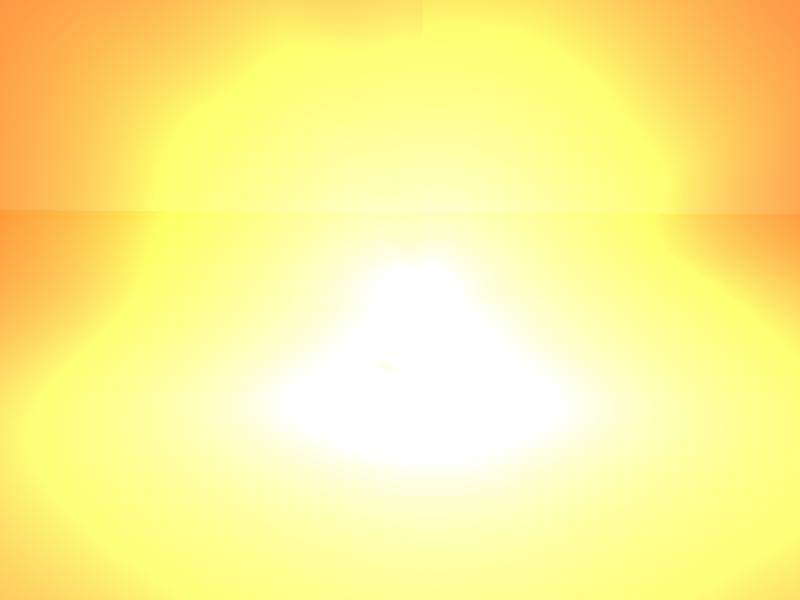
Анимация вспышки завершена (на -30-м кадре должно выйти что-то такое)
2-й этап создание и анимация пыли поднимаемой от взрыва
Создаем 3-х мерный контейнер c емитера
И настраиваем по следующим параметрам


Параметр Damp немного замедляет симуляцию
Параметр gravity установлен в -2 из-за того что от быстрой анимации пыль поднимается под верх контейнера и обрезается

Velocity - закручивает движущиеся потоки
Turbulece - необходим для придания реализма движения частиц(отклонение от прямой(линейной) траектории)
Закладка Shading


Настройка Fluid Emiter

После чего анимируем саму волну
Для этого просто увеличиваем размер эмитера до границ контейнера, это повлечёт за собой увеличение диаметра секции, для избежание этого также анимируем Section Radius, уменьшая его.
Кадры анимации -30 до 40
Создаём столб пыли(настраиваем первым для удобства последующей анимации )
Создаем 3-х мерный контейнер с эмитером


Для этого опускаем емитер на дно контейнера и анимируем его поднятие до верха, для кадров 0 и 200
Приступаем к созданию шапки гриба
Создаем 3-х мерный контейнер с эмитером
В закладен Fluid Emiter

И настраиваем


Анимация шапки
Для этого также проанимируйте (весь конейнер), поднятие до высоты столба емитера(для создания ощущения, что след остаётся от шапки) для кадров(0 и 200)
Также можна добавить источник света с Light Glow на уровне шапки
И ударную волну самую быструю белого света, анимируется после вспышки с -30 до 100.
Ефект пыли может применятся при создании других эффектов.
Спасибо за внимание! : )
Извиняйте что просто картинки и мало пояснений, кто не видел смотрите первую версию (на второй странице этого урока - прим. редактора), возможны ошибки, писал без проверки.
Автор: Кривцов Сергей.
Украина
