
Кованый козырёк: из 2D в 3D
Доброго всем дня (или что там у вас за окном). По роду деятельности (реконструкция, реставрация) мне довольно часто приходится повторять существующие архитектурные детали. Этот урок о моделировании кованого козырька по фотографиям средствами Corel X3 и 3D Max 9 SP2.
Почему Corel? 1.Потому, что я в нём работаю (с Ai не знаком), и считаю что работа со сплайнами в кореле в данном случае намного удобнее и быстрее чем в максе. 2. Нет никаких проблем при экспортировании из корела в макс. А если можно быстрее, то зачем делать дольше?!
1. Исходные фотографии отправляем в Corel. Задача работы в кореле - создать контур для экструда в максе. В качестве исходников могут быть и ваши эскизы и сканы исторических деталей и т.д.


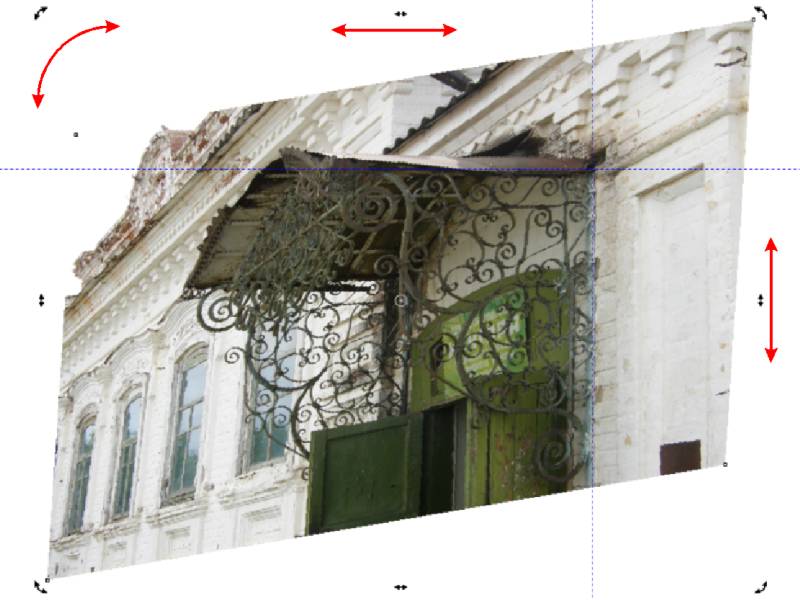
2. Приводим фотографии к нужному масштабу. Не всегда удаётся сфотографировать чётко в фас и профиль, но это можно исправить вытягивая и искривляя. Для проверки своего глаза не забываем пользоваться направляющими (синий пунктир).

3. Отрисовываем козырёк. Я пользуюсь безье 
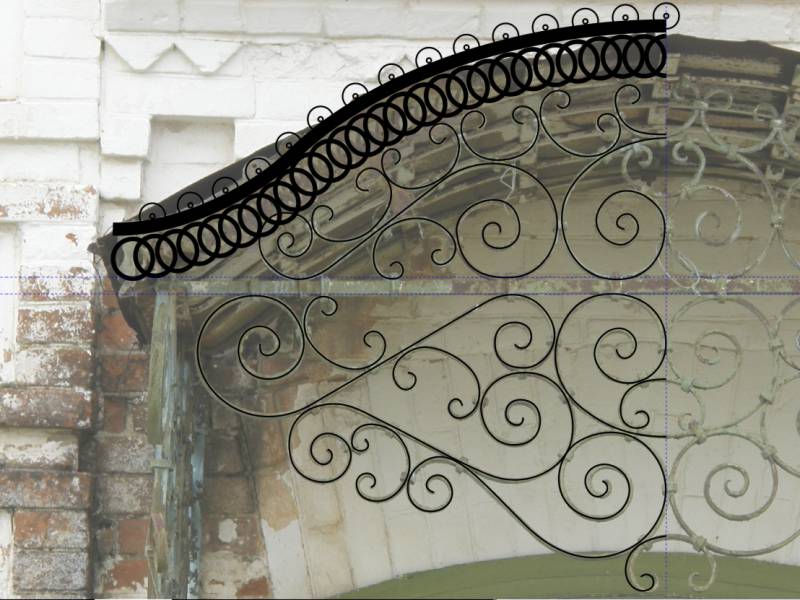
4. Верхний пояс - красные бублики - две объединённые (

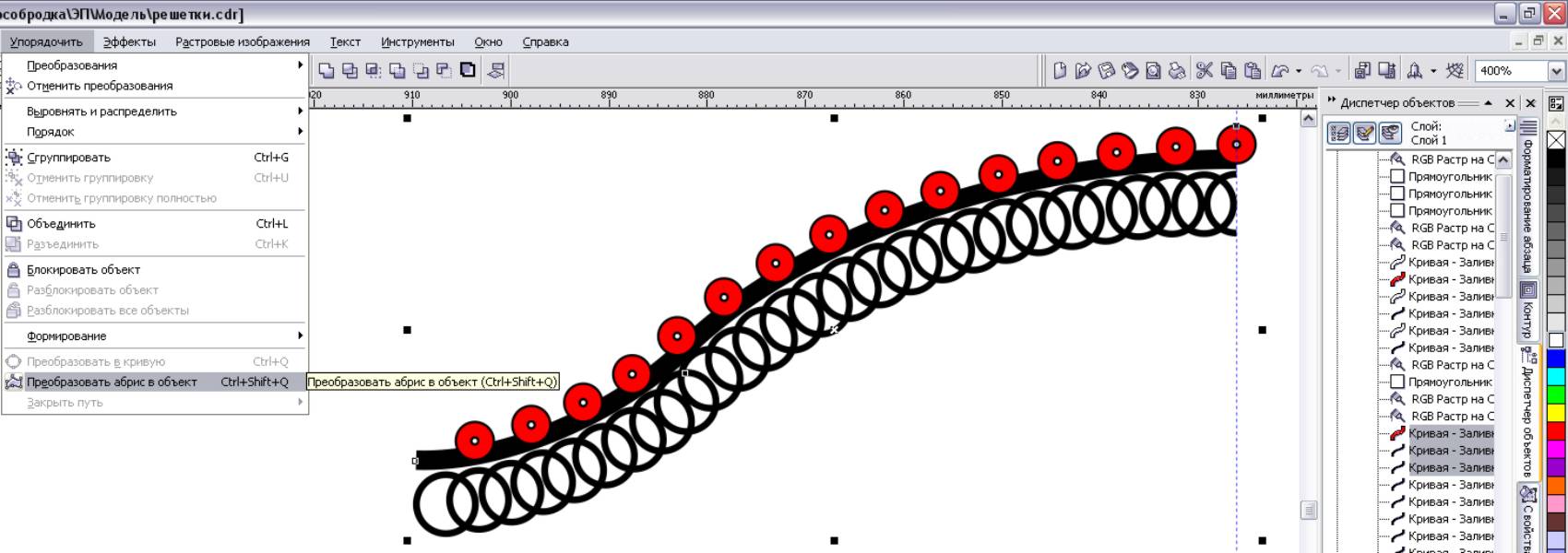
Выделяем колечки и кривую и преобразовываем их абрис в объект. После этой операции нужно удалить (или убрать в сторону) исходные объекты, они стали без цвета и запаха -

5. Выбираем все объекты верхнего пояса, объединяем их через эту кнопку - 
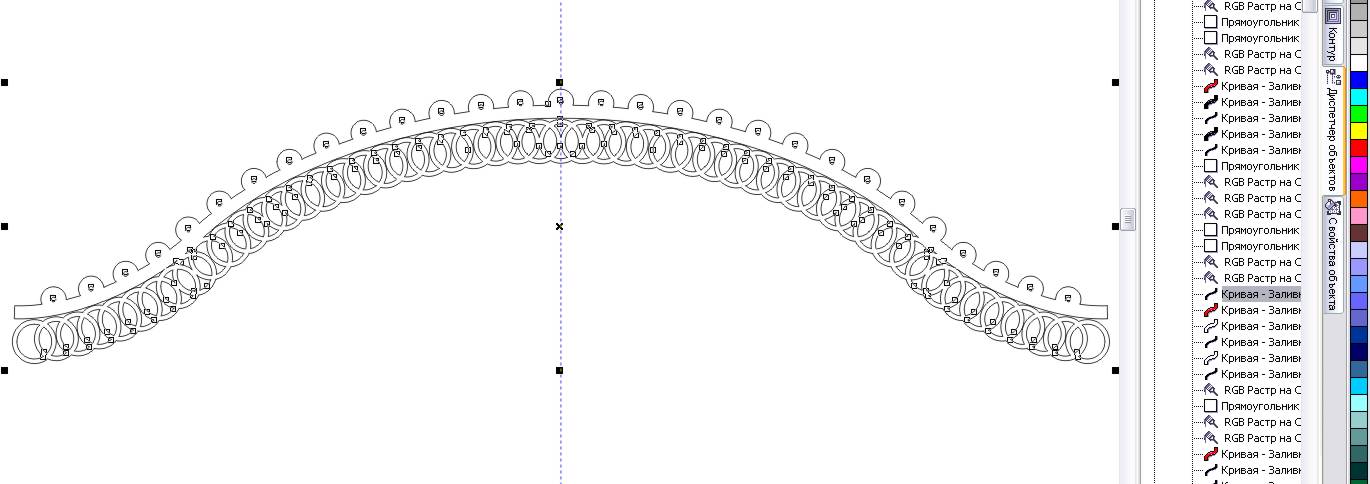
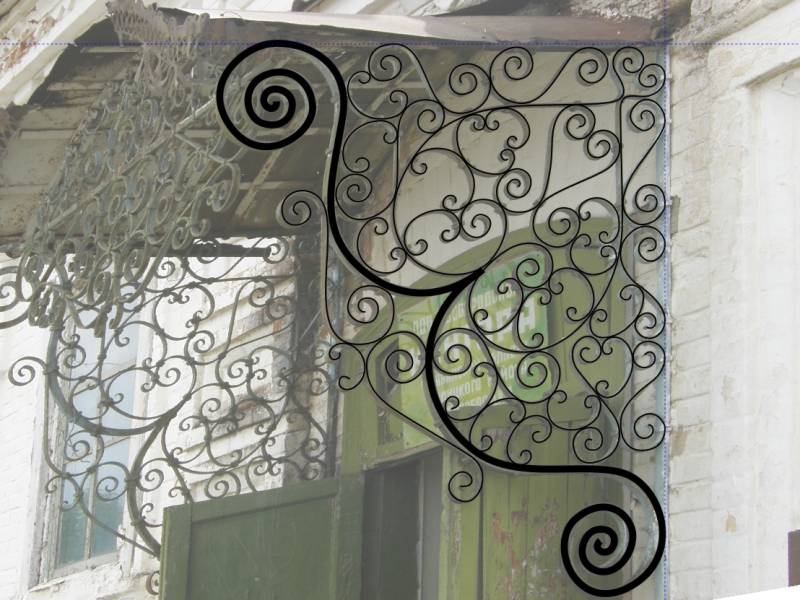
6. Основной узор - кривые безье, объединяем (
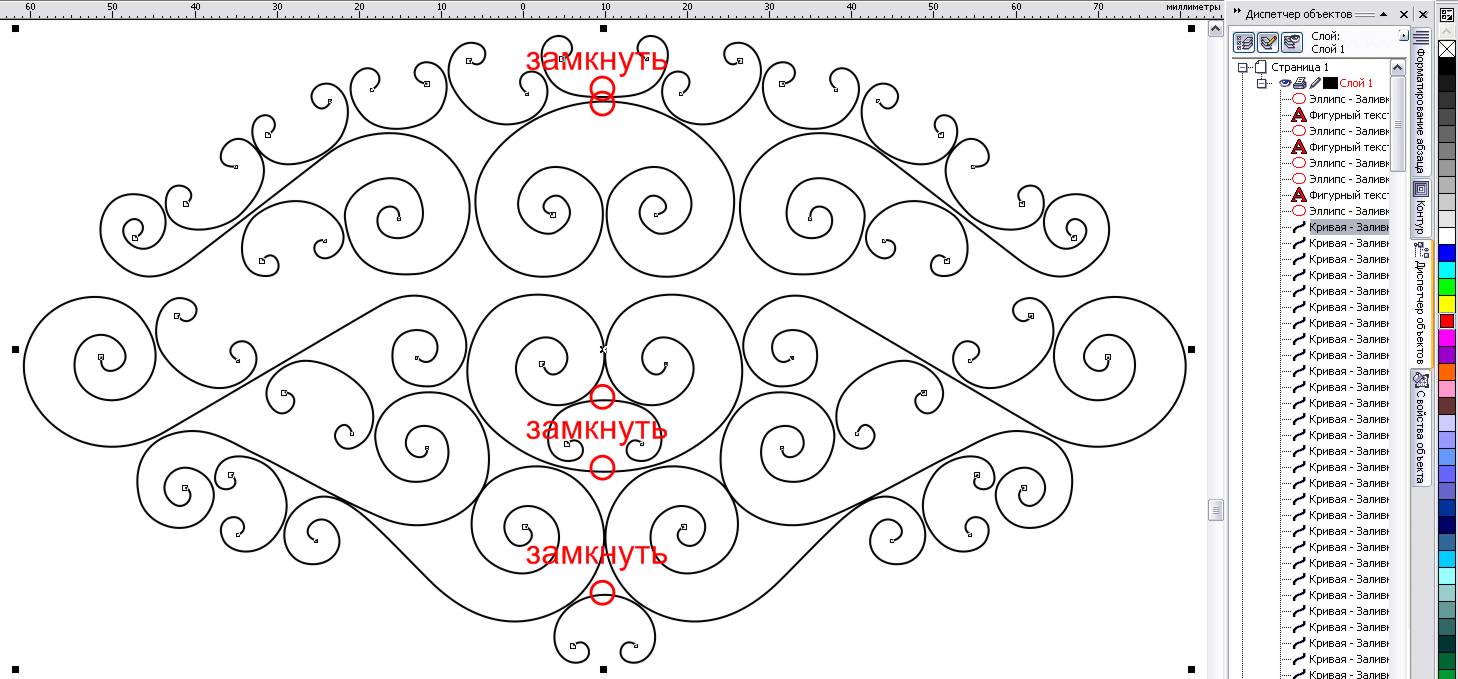
7. Самый весомый пункт в теме: «Почему всё таки именно кованый козырёк в максе через корел?!!!»
Выделяем наш объект и применяем к нему художественное оформление, выбрав нужную кисть и её толщину.

Потом разъединяем группу «художественное оформление» и удаляем лишнее

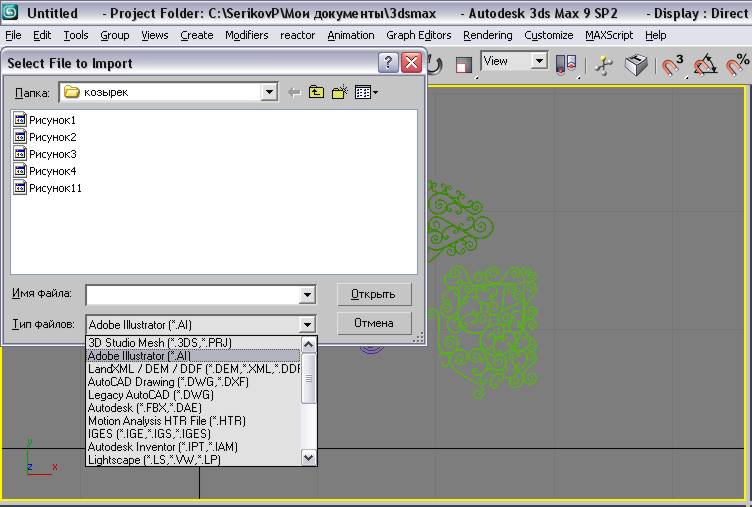
8. Экспортируем... Я всё время думал: 3D Max - производитель Autodesk, формат DWG - производитель Autodesk, при импорте в макс не должно быть проблем, но это не так... не используйте DWG при импорте в макс (вас не порадует то, как станут выглядеть сплайны)!!!
Копируем отдельные элементы в новые документы корела, сохраняем в формат Ai 8.0


9. Импортируем полученные файлы в макс.


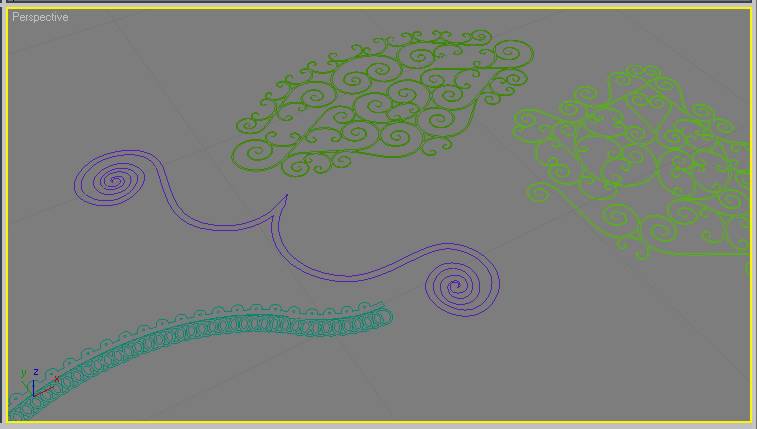

10. Перед тем, как применять модификатор экструд необходимо выделить все точки сплайна выполнить weld при минимальном радиусе, у меня было 0,0002... но всё равно где-то закралась ошибка... (а вот, что получилось при большем радиусе weld, если его не делать, будет не лучше)
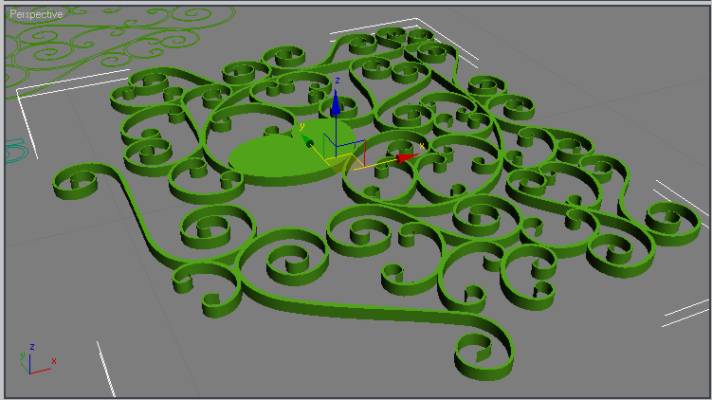
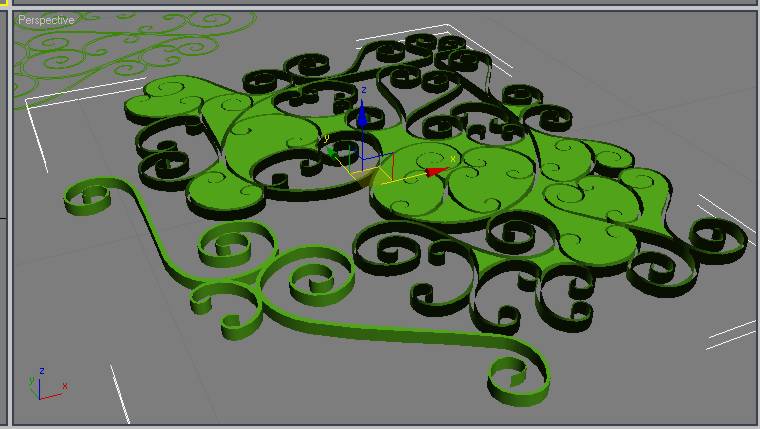
11. Изучив нехорошие места, можно понять ошибку.
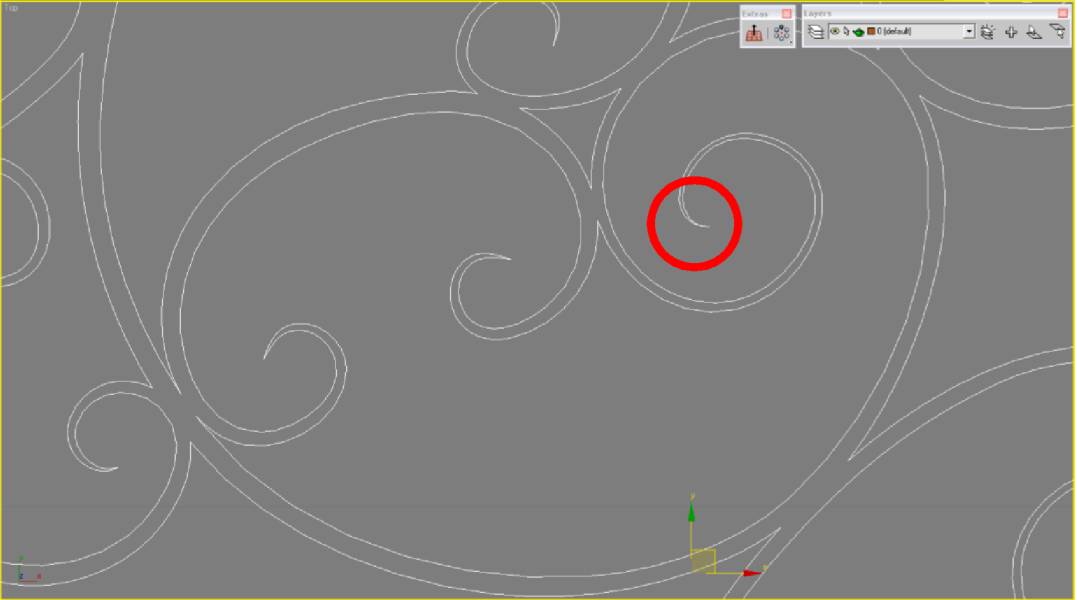

12. Исправляем и... Ура!!! получилось! (при переходе к экструду после редактирования сплайна почему-то проходит некоторое время... секунд 5-8, но всё равно начинаю нервничать...)

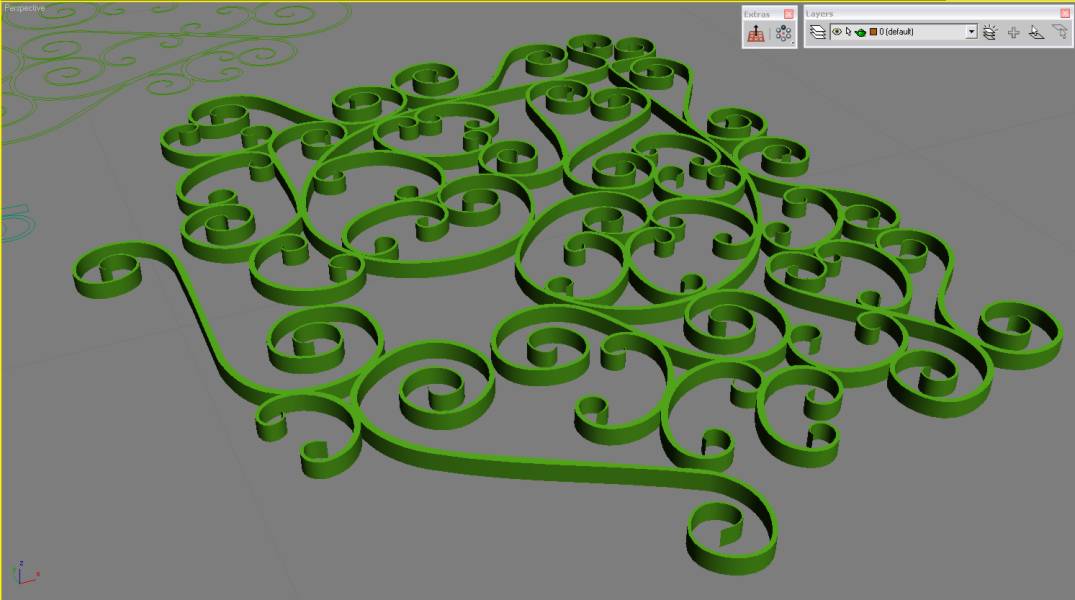
13. Прочие проблемы можно попробовать решить настройками экструда (если они будут... проблемы).
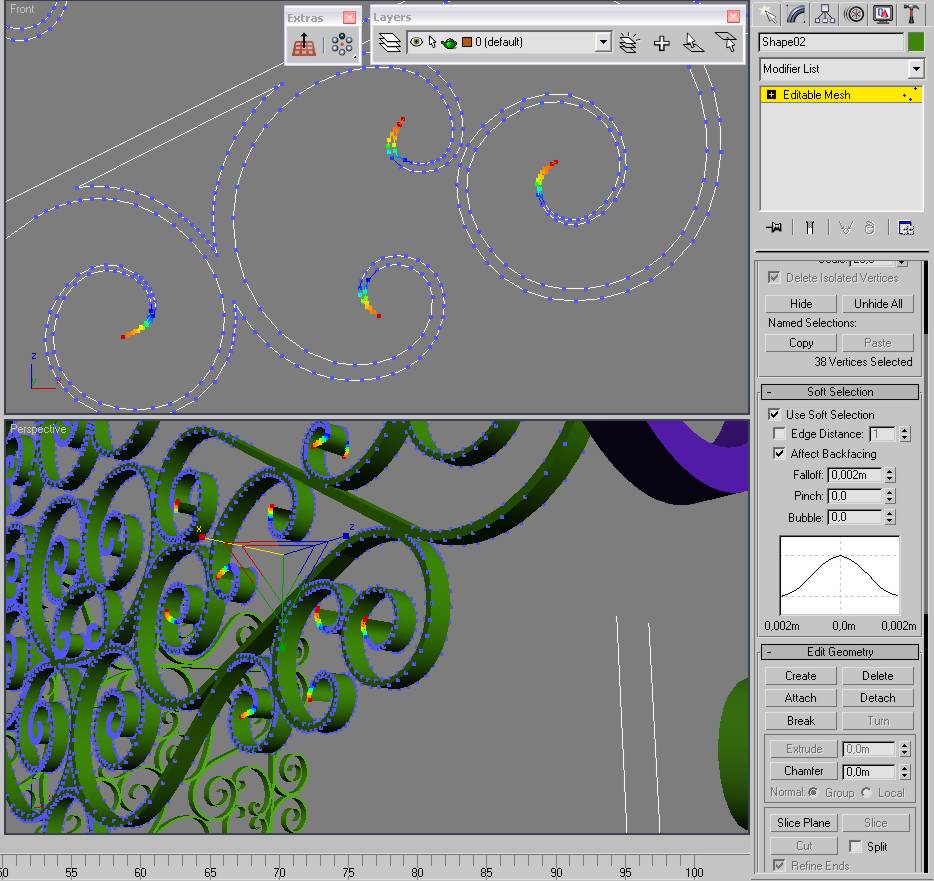
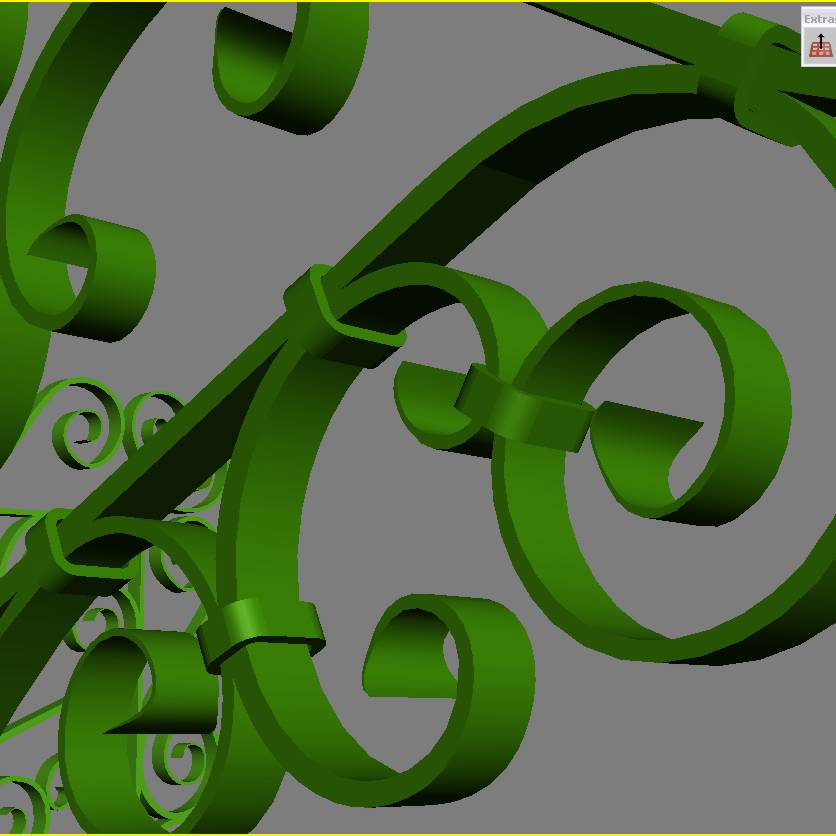
14. Собираем козырёк. При желании можно расплющить кончики завитушек (я преобразовал экструд в эдитабл меш и через софт селекшн растянул точки масштабом) и сделать затяжки. Да и много, что ту ещё можно сделать, всё зависит от вашей фантазии.
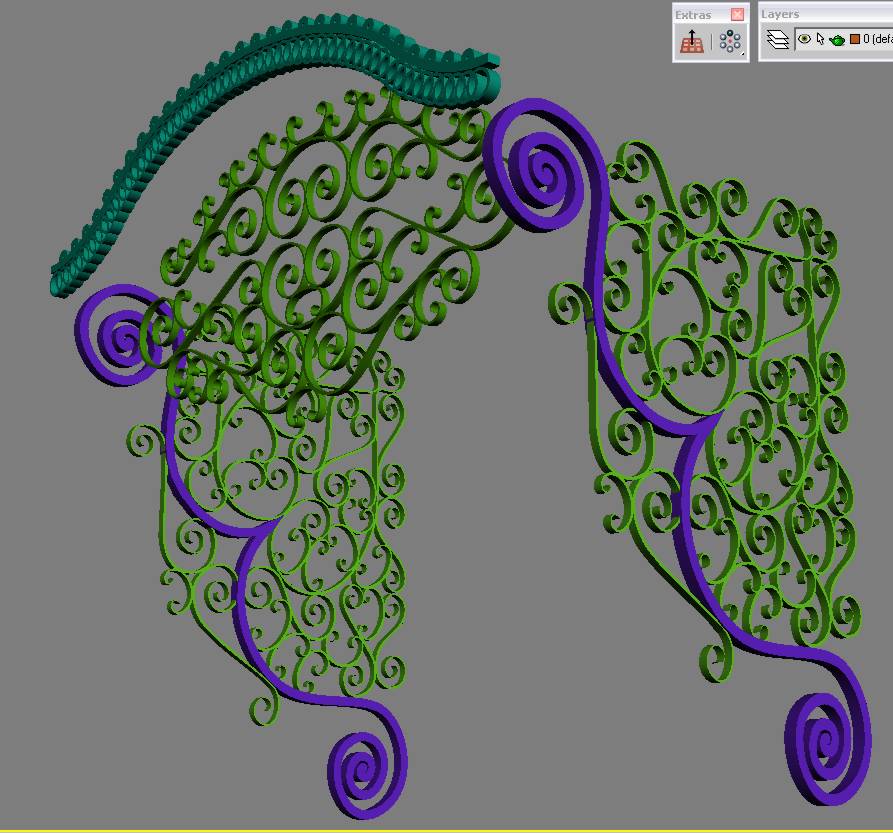
15. Вставляем в сцену, масштабируем, присваиваем материалы и т.д.

Спасибо, что дочитали до конца (это мой первый урок)!!! ... ну или хотя-бы досмотрели:) Творческих вам успехов.
P.S. Так-же корел очень удобен когда в автокаде нужно вычертить фасад со сложными деталями (кудрявые капители, маскароны, декоративные пано...). Просто нарисуйте, вычертите или отрисуйте их в кореле, экспортируйте в dwg и вставляйте в автокад (очень экономит время).
Сериков Павел (pavech)
