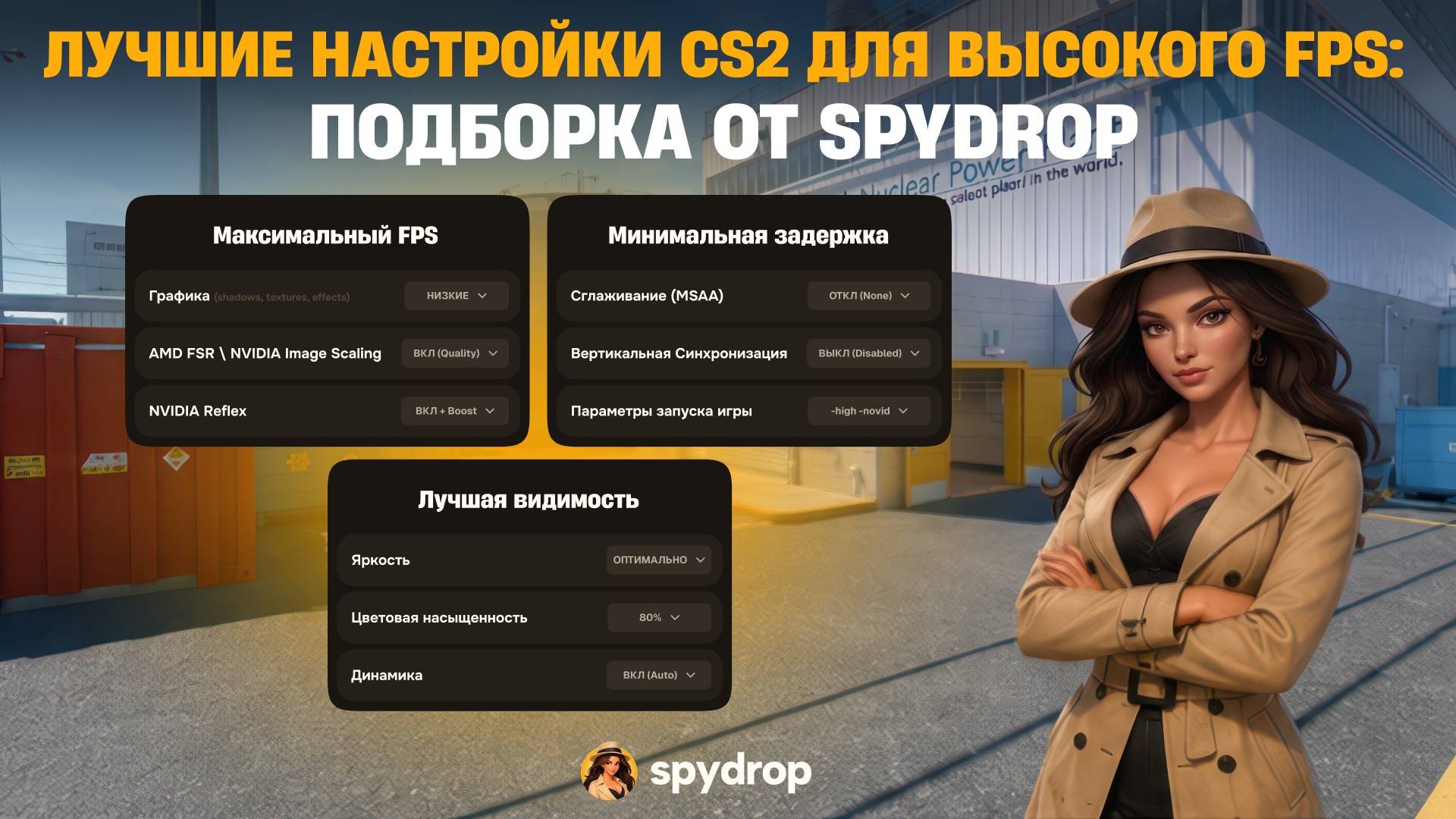
Высокий и стабильный FPS в Counter-Strike 2 напрямую влияет на плавность картинки, отзывчивость управления и комфорт во время перестрелок. Особенно это заметно на мониторах с частотой 144, 240 Гц и выше. Если после матчей вы иногда переключаетесь на кейсы cs 2, а затем возвращаетесь в соревновательный режим, правильно настроенная графика поможет получить максимум производительности без лишней нагрузки на компьютер.
Почему FPS в CS2 так важен
Counter-Strike 2 — динамичный соревновательный шутер, где даже небольшие задержки могут ощущаться во время стрельбы и резких перемещений. Поэтому задача настройки игры заключается не просто в получении максимальной цифры FPS, а в сохранении стабильной частоты кадров без заметных просадок и фризов.
Перед изменением параметров желательно проверить FPS в обычном матче или на тренировочной карте. Так будет проще понять, какие настройки действительно дали прирост производительности.
Оптимальные настройки видео для высокого FPS
Откройте «Настройки» — «Изображение» и в первую очередь обратите внимание на разрешение и режим отображения.
Для максимальной производительности рекомендуется:
-
использовать полноэкранный режим;
-
отключить вертикальную синхронизацию;
-
снизить разрешение, если видеокарта не справляется;
-
выбирать частоту обновления, соответствующую возможностям монитора;
-
не использовать максимальные графические параметры без необходимости.
Многие игроки предпочитают разрешения 1280×960 или 1440×1080 с соотношением сторон 4:3. Более низкое разрешение уменьшает нагрузку на GPU, однако выбор формата экрана остается вопросом привычки. В современных гайдах также часто используется 16:9 или 16:10, если компьютер способен выдавать высокий FPS без серьезных просадок.
Какие расширенные настройки графики выбрать
В разделе расширенного видео основной упор следует сделать на параметры, которые сильнее всего нагружают систему.
Для высокого FPS можно использовать такой вариант:
-
качество моделей и текстур — низкое или среднее;
-
детализация шейдеров — низкая;
-
детализация частиц — низкая;
-
Ambient Occlusion — отключено;
-
HDR — Performance;
-
FidelityFX Super Resolution — отключено при достаточном FPS;
-
MSAA — выключено или 2x;
-
фильтрация текстур — Bilinear или Anisotropic 2x/4x.
Полностью снижать качество теней стоит не всегда. В CS2 тени противников могут давать дополнительную игровую информацию, поэтому на достаточно мощном ПК разумно сохранить их на среднем или высоком уровне, одновременно снизив менее важные визуальные эффекты. Такой подход встречается и в актуальных конкурентных конфигурациях.
NVIDIA Reflex и AMD Anti-Lag 2
Владельцам видеокарт NVIDIA рекомендуется включить NVIDIA Reflex Low Latency. Технология интегрирована непосредственно в CS2 и предназначена для уменьшения системной задержки. NVIDIA отмечает, что режим Enabled + Boost может дополнительно снижать задержку, но способен немного уменьшить FPS и увеличить энергопотребление.
Для совместимых видеокарт AMD доступна технология Radeon Anti-Lag 2. Она также интегрирована в Counter-Strike 2 и помогает уменьшать задержку между действиями игрока и отображением результата на экране.
Как дополнительно повысить FPS в CS2
Одними настройками графики ограничиваться не стоит. Перед запуском игры закройте браузер с большим количеством вкладок, программы записи экрана и другие тяжелые фоновые приложения.
Также рекомендуется регулярно обновлять драйвер видеокарты, проверить выбранный в Windows режим питания и убедиться, что система не перегревается. Перегрев процессора или видеокарты может приводить к снижению частот и заметным просадкам FPS.
Не стоит бездумно копировать десятки параметров запуска из старых гайдов по CS:GO. В CS2 часть подобных команд уже не дает прежнего эффекта, поэтому лучше сначала оптимизировать настройки самой игры и системы.
Как подобрать настройки именно для своего ПК
Универсального пресета, который даст одинаковый результат на всех компьютерах, не существует. Начните с низких параметров, сыграйте несколько матчей и оцените не только средний FPS, но и просадки во время дымов, перестрелок и большого количества игроков.
Если FPS стабильно превышает частоту обновления монитора, постепенно повышайте качество текстур, теней или сглаживания. Если появляются фризы — снижайте наиболее тяжелые параметры по одному. Лучшие настройки CS2 — это баланс высокой частоты кадров, низкой задержки и хорошей видимости противников.