Ремонт ноутбука — моя профессия уже больше 10 лет. За это время я видел тысячи случаев, когда устройство просто отказывалось включаться. Нажимаете на кнопку питания — а в ответ тишина. Никаких индикаторов, звуков, признаков жизни. Знакомая ситуация?
Скажу сразу — паниковать не стоит. В 70% случаев проблему можно решить самостоятельно. Даже без похода в сервисный центр. Я покажу вам все возможные причины и способы решения.
Эта проблема встречается настолько часто, что я решил написать подробное руководство. Здесь вы найдете проверенные методы диагностики. Узнаете, когда можно починить ноутбук дома. И поймете, в каких случаях нужен специалист.
За годы работы я выработал четкий алгоритм проверки. Он помогает быстро найти причину неисправности. Обычно диагностика занимает 15-20 минут. А простой ремонт можно сделать за полчаса.
Важно понимать: неработающая кнопка включения — это симптом. А причин может быть множество. От банального разряда батареи до серьезных проблем с материнской платой. Моя задача — научить вас различать эти случаи. И действовать правильно в каждой ситуации.
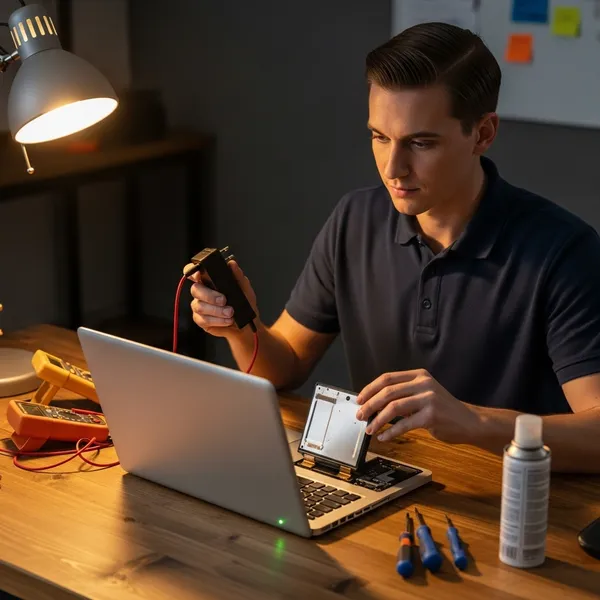
Первичная диагностика: простые проверки
Перед тем как паниковать и нести ноутбук в ремонт, проведите базовую диагностику. Я всегда начинаю именно с этих шагов. Они занимают несколько минут, но помогают в половине случаев.
⚡ Проверка подключения к питанию
Первое, что я делаю — проверяю зарядное устройство. Звучит банально, но вы удивитесь, как часто проблема именно в нем. Блок питания может выйти из строя незаметно.
Осмотрите адаптер внимательно. Понюхайте его — да, именно так! Запах горелого пластика говорит о внутреннем повреждении. Проверьте корпус на трещины и деформации. Перегретый адаптер часто вздувается.
Теперь посмотрите на индикатор зарядки ноутбука. Обычно это светодиод возле разъема питания. Горит ли он? Какого цвета? Оранжевый обычно означает зарядку, зеленый — полный заряд. Если индикатор не горит вообще — питание не поступает.
Совет мастера: Попробуйте другую розетку в доме. Иногда проблема в электропроводке или автомате. Проверьте, работают ли другие приборы в той же розетке. Это исключит проблему с сетью.
Внимательно осмотрите весь кабель зарядного устройства. Особенно в местах изгибов и у разъемов. Там чаще всего происходит обрыв проводов. Попробуйте пошевелить кабель при подключенном ноутбуке. Если индикатор мигает — кабель поврежден изнутри.
Проверьте разъем питания на ноутбуке. Он не должен болтаться или западать внутрь. Штекер должен входить плотно и фиксироваться. Расшатанный разъем — частая проблема старых устройств. Это означает механическое повреждение гнезда на плате.
️ Визуальный осмотр ноутбука
Осмотрите корпус со всех сторон. Ищите вмятины, трещины, следы ударов. Механическое повреждение может нарушить контакты внутри. Или вызвать короткое замыкание на материнской плате.
Изучите саму кнопку включения. Она должна нажиматься с характерным щелчком. Если кнопка проваливается или не возвращается — механизм сломан. Если нажимается туго — возможно залипание или попадание грязи.
Ищите следы жидкости. Переверните ноутбук и осмотрите днище. Потеки, пятна, коррозия — все это признаки попадания воды. Даже если вы ничего не проливали, жидкость могла попасть раньше. Или через вентиляционные отверстия при влажной уборке.
⚠️ Важно: Если видите следы жидкости — немедленно отключите зарядку! Не пытайтесь включить устройство. Это может вызвать короткое замыкание. В этом случае лучше сразу обратиться к специалисту.
Проверьте вентиляционные отверстия. Они забиты пылью? Сильное загрязнение может вызвать перегрев. А система защиты просто не даст устройству включиться. Это нормальная реакция на критическую температуру компонентов.
Проверка индикаторов
Индикаторы — это язык вашего ноутбука. Они многое могут рассказать о проблеме. Давайте научимся их понимать.
Нажмите кнопку включения и наблюдайте. Загорается ли индикатор питания? Даже на секунду? Если да — это хороший знак. Устройство получает питание, проблема программная или в запуске. Если индикатор вообще не реагирует — проблема глубже.
Посмотрите на индикатор батареи. При подключенной зарядке он должен показывать процесс зарядки. Не горит? Возможно, проблема в аккумуляторе или цепи питания. Мигает странным образом? Некоторые производители передают так коды ошибок.
Прислушайтесь к звукам. Есть ли писк при нажатии кнопки? BIOS может подавать звуковые сигналы. Один длинный писк — проблема с оперативной памятью. Несколько коротких — проблема с видеокартой. Тишина — система даже не стартует.
Обратите внимание на вентиляторы. Слышите ли вы, как они раскручиваются? Чувствуете ли вибрацию корпуса? Если вентиляторы запускаются хоть на секунду — материнская плата жива. Если полная тишина — проблема серьезная.
Программные причины неисправности
Если внешне все в порядке, но ноутбук не запускается — причина может быть программной. Это хорошая новость! Такие проблемы часто решаются без разборки и замены деталей.
Глубокий разряд батареи
Глубокий разряд — это состояние, когда батарея разрядилась полностью. Ниже критического уровня. Многие пользователи не знают, но это опасно для аккумулятора. И может вызвать проблемы с включением.
Что происходит при глубоком разряде? Контроллер батареи переходит в защитный режим. Он блокирует зарядку для защиты элементов. Получается замкнутый круг: батарея не заряжается, ноутбук не включается.
Как определить эту проблему? Вспомните, когда последний раз включали ноутбук. Прошло несколько недель или месяцев? Устройство лежало выключенным долгое время? Скорее всего, дело именно в глубоком разряде.
Как восстановить батарею после глубокого разряда:
Шаг 1: Подключите зарядное устройство к ноутбуку
Шаг 2: Оставьте на зарядке минимум 2-3 часа
Шаг 3: Не пытайтесь включать устройство это время!
Шаг 4: После зарядки попробуйте включить ноутбук
Шаг 5: Если не помогло — оставьте еще на 6-8 часов
Важный момент: индикатор зарядки может не гореть первые 30-60 минут. Это нормально при глубоком разряде. Контроллер батареи медленно «просыпается». Просто ждите и не отключайте зарядку.
Я видел случаи, когда батарея восстанавливалась только через сутки зарядки. Особенно это касается старых устройств. Поэтому наберитесь терпения. Не спешите нести ноутбук в ремонт раньше времени.
⚙️ Сбой системы управления питанием
Контроллер питания — это мозг системы энергоснабжения ноутбука. Он управляет зарядкой, распределяет напряжение, контролирует потребление. Иногда в его работе происходят программные сбои.
Причин сбоев множество. Некорректное выключение устройства — самая частая. Выдернули шнур из розетки во время работы? Села батарея прямо во время загрузки Windows? Все это может сбить настройки контроллера.
Обновления BIOS тоже могут вызвать проблемы. Особенно если обновление прервалось. Или установилась несовместимая версия. BIOS — это базовая система ввода-вывода. Она запускается раньше операционной системы и отвечает за базовую работу железа.
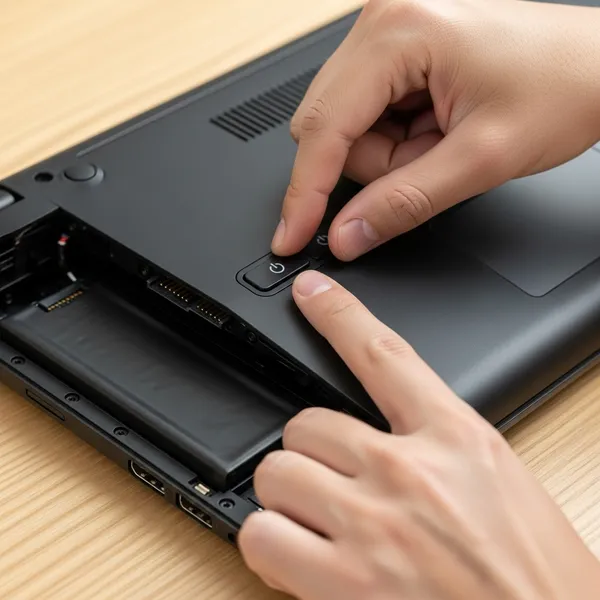
Совет мастера: Есть простой способ сбросить контроллер питания. Отключите зарядку. Выньте батарею (если она съемная). Зажмите кнопку включения на 30-40 секунд. Это разрядит остаточный заряд конденсаторов. Затем подключите все обратно и попробуйте включить.
Этот метод называется «аппаратный сброс» или «hard reset». Он помогает в 40-50% случаев программных сбоев. Я всегда начинаю с него, когда вижу проблемы с включением. Процедура абсолютно безопасна для устройства.
Если батарея несъемная — просто отключите зарядку. И держите кнопку питания те же 30-40 секунд. Эффект будет похожим, хотя и менее выраженным. Внутренняя батарея останется подключенной к системе.
Режим гибернации и сна
Современные ноутбуки имеют несколько режимов энергосбережения. Режим сна (Sleep) — система работает, но потребляет минимум энергии. Гибернация (Hibernate) — состояние системы сохраняется на диск, питание отключается полностью.
Иногда устройство застревает между этими режимами. Система думает, что находится в спящем режиме. Но на самом деле не может из него выйти. При этом кнопка включения не реагирует обычным образом.
Признаки зависания: индикатор питания может медленно мигать. Или гореть тусклым светом. Устройство теплое на ощупь, хотя должно быть холодным. Слышен тихий шум вентилятора или жесткого диска.
Чтобы вывести ноутбук из зависшего режима, попробуйте такой метод. Зажмите кнопку питания на 10-15 секунд. Это принудительно выключит устройство. Подождите 30 секунд. Затем включите ноутбук обычным способом. Он должен загрузиться нормально.
Аппаратные неисправности
Проблемы с батареей
Аккумулятор — одна из самых частых причин отказа включения. Батарея имеет ограниченный срок службы. Обычно это 2-4 года активного использования. После этого начинаются проблемы.
Износ аккумулятора происходит постепенно. Сначала он держит заряд меньше времени. Потом может резко отключаться при 20-30% заряда. А в конце концов перестает работать вообще. При этом контроллер батареи может блокировать включение устройства.
Вздутие батареи — серьезная проблема и опасность! Литий-ионные элементы при повреждении выделяют газ. Аккумулятор увеличивается в размерах. Это видно невооруженным глазом: корпус ноутбука деформируется, тачпад приподнимается, клавиатура выпирает.
⚠️ ОПАСНО: Вздутая батарея может загореться или взорваться! Если заметили вздутие — немедленно выключите ноутбук. Отключите зарядку. Не пытайтесь включать устройство. Извлеките батарею как можно скорее. Утилизируйте её правильно — в специальных пунктах приема.
Как проверить батарею? Извлеките её из ноутбука (если она съемная). Осмотрите корпус на вздутие и деформацию. Проверьте контакты на чистоту. Затем попробуйте включить ноутбук без батареи, только от зарядки.
Если устройство включается без батареи — проблема найдена! Аккумулятор неисправен и требует замены. Можно временно работать только от сети. Но для мобильного использования нужна новая батарея.
Контакты батареи можно почистить. Используйте ватную палочку со спиртом. Аккуратно протрите контактные площадки. Дайте высохнуть 5-10 минут. Часто это восстанавливает работу старой батареи.
⚡ Неисправность блока питания
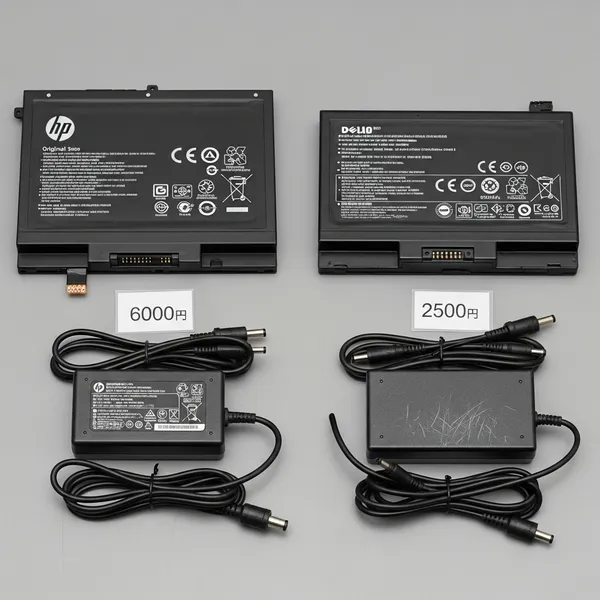
Блок питания (адаптер) — критически важный компонент. Без него ноутбук не получает энергию. Адаптеры ломаются чаще, чем кажется. Особенно оригинальные от производителя — они работают на пределе мощности.
Признаки умирающего блока питания неочевидны. Адаптер может греться сильнее обычного. Издавать тихий свист или треск. Запах горелой электроники — явный сигнал проблемы. Но часто блок просто перестает работать без предупреждения.
Проверить адаптер можно мультиметром. Это специальный прибор для измерения напряжения. Включите режим постоянного напряжения (DC). Подключите щупы к выходному штекеру адаптера. Напряжение должно соответствовать указанному на корпусе (обычно 19V, 19.5V или 20V).
Повреждение разъема питания на ноутбуке — отдельная история. Это гнездо на материнской плате, куда вставляется штекер. От частого использования оно расшатывается. Контакты внутри окисляются или ломаются. Пайка на плате может треснуть.
Как определить поломку разъема? Шевельните штекер в гнезде. Индикатор зарядки мигает или гаснет? Приходится держать штекер под определенным углом? Разъем болтается и не фиксируется? Все это признаки механического повреждения.
Неисправность кнопки включения
Сама кнопка питания — механический элемент. А механика изнашивается со временем. За годы использования вы нажимаете эту кнопку тысячи раз. Контакты окисляются, пружина ослабевает, механизм заедает.
Механический износ кнопки — естественный процесс. Контактные площадки стираются. Сопротивление между контактами растет. В какой-то момент сигнал перестает проходить. Система не получает команду на включение.
Повреждение шлейфа кнопки — частая проблема в ноутбуках. Кнопка редко припаяна прямо к материнской плате. Обычно она на отдельной плате, соединенной шлейфом. Этот плоский кабель может перетереться или надорваться.
Диагностика кнопки включения требует разборки ноутбука. Хотя бы частичной. Нужно добраться до самой кнопки или её платы. Проверить целостность шлейфа. Осмотреть контакты на окисление.
Можно ли включить ноутбук без кнопки? Да! Есть несколько способов. На некоторых моделях работает нажатие клавиши на клавиатуре (обычно пробел или Enter). В BIOS можно настроить включение при подаче питания. Или использовать функцию Wake-on-LAN через сеть.
️ Проблемы с материнской платой
Материнская плата — сердце ноутбука. Самый сложный и дорогой компонент. Когда ломается она — ремонт может быть нецелесообразным. Иногда проще купить новый ноутбук.
Короткое замыкание на плате — катастрофа. Происходит при попадании жидкости. Или из-за скачка напряжения в сети. Результат — сгоревшие дорожки, микросхемы, компоненты.
Признаки короткого замыкания специфичны. Ноутбук вообще не подает признаков жизни. Даже индикаторы не горят. Адаптер может сильно греться при подключении. Или вообще отключаться защитой. Иногда чувствуется запах гари.
Выход из строя чипсета — одна из самых неприятных поломок. Чипсет — это набор микросхем на материнской плате. Он управляет работой всех компонентов. Процессор, память, жесткий диск — все подключено через чипсет.
Чипсет выходит из строя от перегрева. Система охлаждения забита пылью — температура растет. Термопаста высохла — тепло не отводится. Вентилятор сломался — охлаждения нет. Итог — чипсет перегревается и повреждается.
⚠️ Важно: Ремонт материнской платы стоит от 3000 до 15000 рублей. Зависит от характера поломки и модели ноутбука. Иногда это 50-70% стоимости нового устройства. В таких случаях экономически выгоднее купить новый ноутбук.
✅ Пошаговые решения проблемы
Метод сброса остаточного заряда
Это самый простой и эффективный способ. Помогает в половине случаев программных сбоев. Я всегда начинаю диагностику именно с него. Процедура абсолютно безопасна для устройства.
Зачем это нужно? В ноутбуке есть конденсаторы на материнской плате. Они накапливают электрический заряд. Даже после выключения в них остается энергия. Эта остаточная энергия может вызывать сбои в работе контроллера питания.
Пошаговая инструкция:
Шаг 1: Полностью выключите ноутбук (не спящий режим!)
Шаг 2: Отключите зарядное устройство от ноутбука
Шаг 3: Извлеките батарею, если она съемная
Шаг 4: Зажмите кнопку включения на 30-40 секунд
Шаг 5: Отпустите кнопку и подождите 2-3 минуты
Шаг 6: Установите батарею обратно (если снимали)
Шаг 7: Подключите зарядное устройство
Шаг 8: Попробуйте включить ноутбук обычным способом
Что происходит во время этой процедуры? Когда вы держите кнопку включения, конденсаторы разряжаются через внутренние цепи. Остаточный заряд уходит полностью. Контроллер питания теряет все временные данные. После повторного подключения питания он инициализируется заново.
Если батарея несъемная — не проблема! Просто пропустите шаг с её извлечением. Выполните остальные действия. Эффект будет меньше, но всё равно заметный.
Проверка и переподключение батареи
Плохой контакт батареи — распространенная причина проблем. Окисление контактов происходит со временем. Особенно во влажном климате. Простое переподключение может всё исправить.
Как безопасно извлечь батарею? Сначала полностью выключите ноутбук. Отключите зарядное устройство. Переверните устройство днищем вверх. Найдите защелки фиксации батареи — обычно одна или две.
Осмотр контактов — важный этап. На батарее есть металлические площадки. Обычно 4-8 контактов. Они должны быть чистыми и блестящими. Окислы выглядят как белый, зеленый или черный налет.
Чистка контактов выполняется просто. Возьмите ватную палочку или салфетку. Смочите изопропиловым спиртом (90%+). Аккуратно протрите все контактные площадки на батарее. Затем контакты в отсеке ноутбука. Дайте высохнуть 5-10 минут.
Запуск без батареи — диагностический тест. Оставьте батарею извлеченной. Подключите только зарядное устройство. Попробуйте включить ноутбук. Включился? Значит, проблема точно в батарее.
Проверка оперативной памяти
Оперативная память влияет на включение больше, чем думают люди. Неисправная планка RAM может полностью блокировать запуск. Система проверяет память при включении. Если проверка не проходит — дальше не загружается.
Извлечение планок памяти требует аккуратности. Отключите питание и батарею. Снимите нижнюю крышку ноутбука. Найдите планки оперативной памяти — они в специальных слотах.
Раздвиньте защелки в стороны одновременно. Планка приподнимется под углом примерно 30 градусов. Аккуратно вытяните её из слота. Не тяните за чип! Держитесь за края платы.
Чистка контактов памяти выполняется так же, как для батареи. Изопропиловый спирт или ластик. Протрите золотые контакты на краю планки. Они должны блестеть. Также почистите контакты внутри слота.
Тестирование с одной планкой — важная диагностика. Если у вас 2 планки памяти — извлеките обе. Вставьте только одну в первый слот. Попробуйте включить. Не работает? Переставьте планку во второй слот.
Если ноутбук включился — вторая планка неисправна! Или второй слот поврежден. Проверьте это: вставьте вторую планку в первый слот. Включается? Значит, проблема была в слоте.
⌨️ Альтернативные способы включения
Кнопка включения сломалась, а ноутбук нужен срочно? Есть обходные пути! Я покажу несколько методов запуска без стандартной кнопки.
Включение через клавиатуру (Wake-on-Keyboard) — полезная функция. Она есть не на всех ноутбуках, но встречается часто. Подключите зарядку к выключенному ноутбуку. Нажмите пробел или клавишу Enter несколько раз. Затем попробуйте функциональные клавиши (F1-F12).
Использование специальных кнопок производителей: Lenovo имеют кнопку Novo — маленькая кнопка рядом с разъемом питания. HP и Dell часто имеют кнопку Reset на днище корпуса. ASUS на некоторых моделях — комбинация Ctrl+Alt+Delete при подключении питания.
Принудительное включение для специалистов требует разборки. Нужно найти контакты кнопки включения на материнской плате. Обычно это два контакта рядом с надписью "PWR" или "POWER SW". Кратковременно замкните их отверткой — ноутбук должен включиться.
Обновление/сброс BIOS
BIOS (Basic Input/Output System) — базовая система управления железом. Она загружается раньше Windows. Отвечает за первичную инициализацию компонентов. Сбой BIOS может полностью заблокировать включение.
Когда нужен сброс BIOS? Если система зависает на логотипе производителя. Если слышны странные звуковые сигналы. Если недавно меняли настройки BIOS и после этого ноутбук перестал включаться.
Извлечение батарейки CMOS — классический метод сброса. CMOS — это память, хранящая настройки BIOS. Питается от круглой батарейки на материнской плате. Выглядит как таблетка CR2032.
Сброс BIOS через батарейку:
1. Выключите ноутбук полностью
2. Отключите зарядку и выньте основную батарею
3. Разберите ноутбук, снимите нижнюю крышку
4. Найдите батарейку CMOS на материнской плате
5. Аккуратно извлеките батарейку
6. Подождите 10-15 минут без батарейки
7. Вставьте батарейку обратно (+ вверх!)
8. Соберите ноутбук и попробуйте включить
Использование джампера для сброса — альтернативный метод. На материнской плате есть специальные контакты (джампер CMOS Clear). Обычно 2 или 3 штырька рядом с надписью "CLR CMOS".
Чтобы сбросить через джампер: найдите эти контакты. Замкните их металлическим предметом на 10-15 секунд. BIOS сбросится к заводским настройкам.
Диагностика внешних устройств
Подключенная периферия может мешать включению! Это малоизвестная, но частая причина. USB-устройство с коротким замыканием блокирует старт системы.
Отключение всей периферии — первый шаг. Выньте все USB-устройства: мышки, клавиатуры, флешки, внешние диски. Отключите HDMI-кабель к монитору. Выньте SD-карту из кардридера. Оставьте только зарядку!
Попробуйте включить «голый» ноутбук. Заработало? Значит, одно из устройств вызывало проблему. Теперь нужно найти виновника методом исключения.
Подключайте устройства по одному. Включите ноутбук с подключенной мышкой. Работает? Выключите. Подключите мышку + клавиатуру. Снова включите. Когда ноутбук перестанет включаться — вы нашли виновника!
Решения для разных производителей
Особенности ноутбуков Lenovo
Lenovo — один из лидеров рынка. Особенно знамениты серии ThinkPad и IdeaPad. У них есть уникальная кнопка Novo. Маленькая кнопка рядом с разъемом питания или на боковой грани.
Кнопка Novo работает даже когда основная кнопка включения сломана. Нажмите её скрепкой или зубочисткой. Откроется специальное меню восстановления. Оттуда можно загрузиться в систему или BIOS.
ThinkPad имеют особую проблему: залипание кнопки TrackPoint. Это красная «кнопка-сосок» посреди клавиатуры. Если она залипла — ноутбук может не включиться. Просто пошевелите её в разные стороны.
IdeaPad часто страдают от проблем с батареей. Контроллер капризный. Решение: отключите батарею на 30 минут полностью. Затем подключите только зарядку. Включите ноутбук. После загрузки вставьте батарею обратно.
Особенности ноутбуков HP
HP (Hewlett-Packard) — надежные машины для работы. Серии Pavilion, Envy и ProBook очень популярны. Кнопка аварийного восстановления есть на многих моделях. Маленькое отверстие с надписью «Reset» на днище.
Pavilion имеют частую проблему: перегрев южного моста. Это чип на материнской плате рядом с батареей. От высоких температур контакты отпаиваются. Лечится только реболлингом в сервисе.
HP Hardware Diagnostics — встроенная утилита диагностики. Включите ноутбук и сразу нажимайте Esc. Затем нажмите F2. Запустится System Diagnostics. Она проверит жесткий диск, память, батарею, процессор.
Характерная особенность HP — индикатор Caps Lock мигает при ошибках. Посчитайте количество миганий! 3 мигания = проблема с памятью. 5 миганий = проблема с процессором. 4+3 мигания = ошибка графики.
Особенности ноутбуков Dell
Dell производит отличные ноутбуки для бизнеса и дома. Inspiron для домашнего использования, Latitude для офиса. Их диагностическая система — одна из лучших на рынке!
Коды диагностических индикаторов — фирменная фишка Dell. На передней или боковой грани есть светодиоды. При проблемах они мигают определенным образом. Янтарный-белый-янтарный = проблема с памятью.
Dell ePSA Diagnostics — мощная встроенная диагностика. Запускается нажатием F12 при включении. Выберите Diagnostics из меню. Система проверит абсолютно все компоненты.
Inspiron серий 15-3000 и 15-5000 имеют слабое место. Разъем питания быстро расшатывается. Первый признак: приходится держать штекер под углом для зарядки. Не запускайте проблему!
⚫ Особенности ноутбуков ASUS
ASUS делает ноутбуки на любой вкус. От бюджетных VivoBook до игровых монстров ROG. Сочетания клавиш для сброса работают на многих ASUS. При выключенном ноутбуке зажмите Ctrl + Alt + Delete одновременно на 10 секунд.
VivoBook часто глючат после обновления BIOS. Если недавно обновляли и после этого не включается — откатите версию. В BIOS есть функция EZ Flash.
ROG (игровые ноутбуки) — мощные, но горячие! Частый перегрев — чистите систему охлаждения каждые 6 месяцев. Высокое энергопотребление — используйте только родной адаптер 180W+.
ASUS Battery Health Charging — полезная функция. Ограничивает заряд батареи до 60% или 80%. Но если забыли, что включили — можете думать, что батарея сдохла!
Особенности ноутбуков Acer
Acer — бюджетный бренд с хорошим соотношением цена-качество. Серии Aspire и Swift массово продаются. Кнопка сброса Acer находится в маленьком отверстии на днище. Надпись «Reset» или «Battery Reset».
Aspire бюджетной серии грешат плохими блоками питания. Адаптеры умирают через 1-2 года. Не экономьте на замене! Дешевые китайские адаптеры могут убить материнскую плату.
Swift ультратонкие модели перегреваются легко. Процессоры мощные, а охлаждение минимальное. При критической температуре срабатывает защита. Ноутбук не включается до остывания. Подождите 30-40 минут.
Когда обращаться в сервисный центр
Самостоятельный ремонт хорош, но не всегда возможен. Есть ситуации, когда нужен профессионал. Признаки серьезной поломки распознать несложно. Запах горелой электроники — стоп! Не включайте устройство больше.
Попадание жидкости требует немедленного вмешательства! Даже если ноутбук высох и включился — опасность остается. Коррозия развивается неделями. Через месяц может случиться короткое замыкание. Профессиональная чистка платы спасет устройство!
✅ Можно сделать самостоятельно:
• Замена оперативной памяти
• Чистка от пыли
• Замена термопасты
• Установка SSD
• Замена батареи (съемной)
• Переустановка Windows
❌ Требует специалиста:
• Замена материнской платы
• Ремонт цепей питания
• Реболлинг чипов
• Замена разъема питания
• Ремонт после жидкости
• Восстановление данных
Риски самостоятельного ремонта нужно понимать. Статическое электричество убивает компоненты мгновенно. Неправильная сборка может сломать защелки корпуса. Потеря винтиков — ноутбук не соберете обратно нормально.
Гарантийные случаи — отдельная история. Если ноутбуку менее года и есть чек — не вскрывайте! Любая разборка аннулирует гарантию. Обратитесь в авторизованный сервисный центр производителя.
Стоимость типичных ремонтов:
Диагностика: 0-500₽ (часто бесплатно)
Чистка от пыли: 800-1500₽
Замена термопасты: 500-1000₽
Замена батареи: 2000-5000₽
Замена кнопки включения: 1000-2500₽
Ремонт разъема питания: 1500-3500₽
Замена материнской платы: 5000-25000₽
Как выбрать надежный сервис? Читайте отзывы на независимых площадках. Яндекс.Карты, Google Maps. Ищите сервисы с рейтингом 4.5+. Обращайте внимание на свежие отзывы — за последние 3 месяца.
Авторизованный или частный сервис? Авторизованные дороже, но работают по регламенту. Используют оригинальные запчасти. Частники дешевле и быстрее. Но качество сильно различается.
Я работаю в мастерской **ТВКОМП** уже много лет. Мы специализируемся на ремонте ноутбуков всех производителей. Бесплатная диагностика, честная оценка, гарантия на работы.
️ Профилактика проблем с включением
Лучший ремонт — тот, которого не было! Правильная эксплуатация продлевает жизнь ноутбука на годы. Я поделюсь простыми правилами.
Правильная эксплуатация батареи критически важна. Не доводите заряд до 0% регулярно. Оптимально держать уровень 20-80%. Современные батареи не любят полные циклы разряда-заряда.
Храните ноутбук с зарядом 50-60% если не пользуетесь долго. Полностью заряженная батарея деградирует быстрее при хранении. Полностью разряженная может уйти в глубокий разряд.
График профилактического обслуживания:
Каждый месяц: Протирайте корпус и экран, проверяйте температуру работы (не выше 80°C)
Каждые 3 месяца: Проверяйте обновления драйверов, калибруйте батарею, проверяйте вентиляционные отверстия
Каждые 6 месяцев: Чистка от пыли внутри, проверка состояния термопасты
Каждый год: Полная чистка с заменой термопасты, проверка контактов и креплений
Регулярная чистка от пыли — жизненно необходима! Пыль забивает радиатор охлаждения. Температуры растут. Система троттлит процессор. В конце концов защита не дает включиться вообще.
Признаки забитой системы охлаждения: громкий шум вентиляторов постоянно, корпус горячий даже при простое, ноутбук выключается сам во время нагрузки, игры тормозят.
Защита от перегрева строится просто. Не ставьте ноутбук на мягкие поверхности — одеяло, подушку. Они блокируют вентиляцию снизу. Используйте охлаждающую подставку для игр. Работайте в прохладном помещении летом.
Правильное выключение продлевает жизнь системе. Всегда используйте «Завершение работы» в меню Пуск. Не выдергивайте шнур из розетки при работающем ноутбуке. Дождитесь полного выключения перед переноской.
Использование стабилизатора напряжения защитит от скачков. Особенно актуально для старых домов. Качественный сетевой фильтр стоит 500-1000 рублей. Но спасает материнскую плату за 10000+!
❓ Вопрос-ответ
Ноутбук не включается, но горит индикатор зарядки. Что делать?
Горящий индикатор означает — питание поступает. Проблема не в адаптере. Первым делом сделайте сброс остаточного заряда. Отключите зарядку, выньте батарею, зажмите кнопку включения на 40 секунд. Затем подключите все обратно и попробуйте включить.
Если не помогло — проверьте оперативную память. Извлеките планки, протрите контакты, вставьте обратно. Попробуйте с одной планкой. Также может быть проблема с матрицей — подключите внешний монитор через HDMI. Появилось изображение? Значит, экран неисправен!
⏰ Сколько времени нужно заряжать полностью разряженный ноутбук?
При глубоком разряде оставьте ноутбук на зарядке минимум 2-3 часа. Не пытайтесь включать это время! Контроллер батареи находится в защитном режиме. Ему нужно время на «пробуждение».
Индикатор зарядки может не гореть первые 30-60 минут — это нормально. Если после 3 часов ничего не изменилось — оставьте еще на 6-8 часов. В крайних случаях требуется до суток зарядки.
️ Ноутбук включается, но экран остается черным. Это та же проблема?
Нет, это другая проблема! Если слышите звук загрузки Windows, крутятся вентиляторы, мигают индикаторы — ноутбук работает. Проблема в видеоподсистеме или матрице экрана.
Проверьте: подключите внешний монитор через HDMI. Нажмите Win+P и выберите «Дублировать». Появилось изображение на внешнем мониторе? Тогда неисправен экран ноутбука или шлейф матрицы. Нет изображения нигде? Проблема в видеокарте.
⌨️ Можно ли включить ноутбук без кнопки питания?
Да, есть несколько способов! Временные решения: попробуйте нажать клавишу пробел или Enter (работает на некоторых моделях). На Lenovo есть кнопка Novo. У HP и Dell ищите кнопку Reset на днище корпуса.
Постоянное решение: в BIOS можно настроить включение по расписанию (Wake on RTC). Или включение при подаче питания (Power On AC). Для продвинутых: можно замкнуть контакты кнопки на материнской плате напрямую.
Почему ноутбук включается только от зарядки без батареи?
Это явный признак неисправной батареи! Аккумулятор либо полностью изношен, либо неисправен контроллер внутри него. Также может быть короткое замыкание в элементах батареи.
Что делать: если батарея съемная — попробуйте почистить контакты спиртом. Проверьте батарею на вздутие — если вздулась, немедленно утилизируйте! В большинстве случаев требуется замена. Временно можно работать только от сети.
Заключение
Итак, мы разобрали все возможные причины, почему ноутбук не реагирует на кнопку включения. От простого глубокого разряда батареи до серьезных проблем с материнской платой. Теперь вы знаете полный алгоритм действий!
Алгоритм действий при невключающемся ноутбуке:
1. Быстрая проверка (5 минут): Проверьте зарядное устройство и индикаторы, осмотрите корпус на повреждения, попробуйте другую розетку
2. Простые решения (15 минут): Сброс остаточного заряда (30-40 секунд), оставьте на зарядке 2-3 часа при глубоком разряде, попробуйте включить без батареи
3. Средняя сложность (30-60 минут): Переподключите и почистите батарею, проверьте оперативную память, отключите всю периферию, сбросьте BIOS
4. Если ничего не помогло: Обратитесь в сервисный центр, проведите профессиональную диагностику
В половине случаев проблема решается за 10 минут простыми методами. Сброс остаточного заряда, чистка контактов, проверка памяти — эти действия бесплатны и безопасны. Начинайте всегда с простого!
Когда можно решить самостоятельно: программные сбои, глубокий разряд батареи, окисление контактов, застревание в режиме сна, проблемы с оперативной памятью. Все это решается в домашних условиях за 30-60 минут.
Когда нужен специалист: попадание жидкости (даже если высохло!), запах гари или дым, видимые повреждения платы, требуется пайка, устройство на гарантии. В этих случаях не экспериментируйте!
Финальный совет мастера: Профилактика лучше ремонта! Чистите ноутбук от пыли каждые 6-12 месяцев. Не доводите батарею до полного разряда. Используйте качественную зарядку. Работайте на ровных твердых поверхностях. Эти простые правила продлят жизнь устройства на годы!
Надеюсь, эта статья помогла вам разобраться в проблеме. Я постарался собрать весь свой опыт и дать максимально полезные советы. Действуйте последовательно, не спешите. И ваш ноутбук обязательно заработает снова!
Берегите свою технику. Следуйте простым правилам эксплуатации. Делайте профилактику.
Автор статьи:
⚙️ Мастер ТВКОМП Сергей
Опыт ремонта ноутбуков и компьютерной техники — более 10 лет